摘要: 谷歌浏览器是一款很多用户都在使用的浏览器,而最近有部分用户在使用的过程中发现自己谷歌浏览器忽然无法自动升级更新了,那么当我们遇到这样的问题时应...
 谷歌浏览器是一款很多用户都在使用的浏览器,而最近有部分用户在使用的过程中发现自己谷歌浏览器忽然无法自动升级更新了,那么当我们遇到这样的问题时应该如何操作呢?下面就和小编一起来看看谷歌浏览器无法自动更新解决方法吧。
谷歌浏览器无法自动更新的解决方法
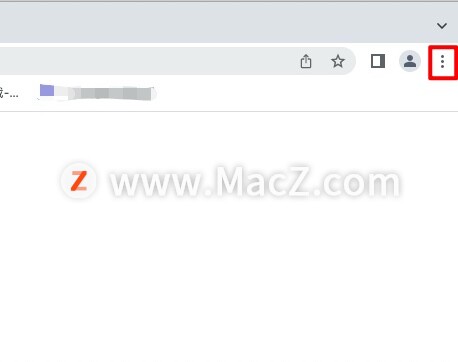
1、打开谷歌Chrome浏览器,点击浏览器设置功能区(图标是小扳手或三条横线),显示如图。

2、点“关于Google Chrome”,显示如图。

3、Chrome浏览器不能自动更新时,显示如图。

4、从电脑桌面,任务栏空白处,鼠标右击,出现对话框,点击【任务管理器】,显示如图。

5、进入任务管理器页面,点击左上角的【文件】,显示如图。

6、出现的下拉选项,点击【运行新任务】,显示如图。

7、进入新建任务窗口,输入services.msc,然后点击【确定】,显示如图。

Edge浏览器怎么把网页保存PDF格式到桌面操作教学
Edge浏览器怎么把网页保存PDF格式到桌面操作教学分享。有时候我们浏览的网页里面有我们需要的素材,这个情况可以直接将网页给保存下来,那么在保存网页的时候,如何保存为PDF格式呢?今天我们一起来看看保存的方法。
8、进入服务页面,往下滑动页面,找到“Google更新服务(gupdate)”鼠标右击选中它,显示如图。

9、出现窗口,点击【属性】,显示如图。

10、进入以下页面,在启动类型中,选择【自动】,再点击右下角的【应用】,显示如图。

11、应用成功后后,在页面中,再点击【启动】,显示如图。

12、完成后,返回服务页面,找到“Google更新服务(gupdatem)”鼠标右击选中它,出现窗口,点击【属性】,显示如图。

13、进入页面后,在启动类型中,选择【自动】,再点击右下角的【应用】,显示如图。

14、应用成功后后,在页面中,再点击【启动】,显示如图。

15、完成后,打开谷歌浏览器,到时就可以更新升级了,显示如图。

Edge浏览器怎么导入书签?Edge浏览器导入书签的方法
Edge浏览器是一款微软所推出的浏览器,并且有不少用户都在使用,而有时候我们为了使用方便,便会去导入自己所需要的书签,但也有部分用户不清楚如何去操作,下面就和小编一起来看看Edge浏览器导入书签的方法吧。