摘要: 许多用户在进行cad图纸绘制的时候都会使用到AutoCAD软件,而不少用户最近在使用AutoCAD软件的时候,经常会出现错误提示:Windows 无法在本地计算机上启动 Desktop Li...
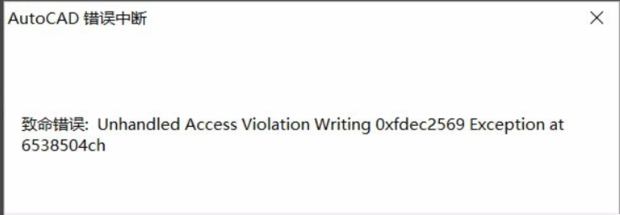
 许多用户在进行cad图纸绘制的时候都会使用到AutoCAD软件,而不少用户最近在使用AutoCAD软件的时候,经常会出现错误提示:Windows 无法在本地计算机上启动 Desktop Licensing Service 服务。错误 1053: 服务没有及时响应启动或控制请求。这要怎么解决呢?下面小编就带着大家一起看看吧!

原因:
Desktop License Manager 安装已损坏。
缺少对关键程序文件夹的权限。
解决方案:
选项 1 - 安装Autodesk Licensing Service的最新更新
从以下链接或 Autodesk Account 门户下载并安装此 Update。
Autodesk Licensing Service Update
再次运行 Autodesk 2020 产品安装。
选项 2 -确认 C:\ProgramData\Autodesk\AdskLicensingService\AdskLicensingService.data 文件不为空。
下面是 AdskLicensingService.data 文件的示例内容。
{“Addr”:“127.0.0.1:63467”,“AutoPickFreePort”:true}
如果该文件为空,请将其删除并启动 Desktop Licensing Service,或尝试使用记事本创建该文件并加入上述内容,保存后,确认该文件没有隐藏的 .txt 扩展名。请参考如何在 Windows 上启用隐藏的文件和文件夹。
启动 Desktop Licensing Service
单击“开始”菜单,键入 services.msc,然后按 Enter 键
在“服务”控制台窗口的名称列中,找到 Desktop Licensing Service
在服务名称上单击鼠标右键,然后选择“属性”。
在属性对话框中,使用下拉菜单将启动类型更改为自动(延迟启动)。
单击“应用”、“启动”和“确定”。
如果该服务无法启动,请转到选项 2。
选项 3 - 验证对许可组件文件夹的权限
导航到 C:\ProgramData\Autodesk。
右键单击 AdskLicensingService,然后选择属性 》 安全。
确保为 Users 和 LOCAL SERVICE 分配了完全控制权限。如果没有,请单击编辑… 以进行添加,然后选中完全控制复选框。
对文件夹 C:\Program Files (x86)\Common Files\Autodesk Shared 重复步骤 2 到 3。
打开 Windows 服务(单击开始 》 键入 services.msc 》 按 ENTER)。
找到服务 Desktop Licensing Service,右键单击该服务,然后单击停止,再单击启动(如果该服务未运行,则直接单击启动)。
启动Autodesk Desktop Licensing Service时出现错误1067:进程意外终止怎么办?
最近有不少用户在使用Autodesk软件的时候,在手动启动Autodesk Desktop Licensing Service时出现了Windows无法在本地计算机上启动Autodesk Desktop Licensing Service服务。错误1067:进程意外终止的错误提示,那么遇到这种情况我们该怎么办呢?下面小编就带
再次打开软件并对其进行测试。
选项 4 - 重新安装 Desktop Licensing Service 并注册软件
导航到 C:\Program Files (x86)\Common Files\Autodesk Shared\AdskLicensing。
以管理员身份运行 uninstall.exe(单击鼠标右键 》 选择“以管理员身份运行”)。
转到 C:\ProgramData\Autodesk\AdskLicensingService,然后将文件移动到其他文件夹。
重新启动计算机。
在 Windows 中暂时禁用“用户帐户控制”和防病毒软件。
从Autodesk Account门户或选项1下面显示的链接下载并安装Autodesk Licensing Service v10.1.1.66 - Update。
从 Autodesk 桌面应用程序或 Autodesk Account 门户的产品更新部分安装 Licensing Service 的最新更新(如果已发布)。
单击“开始”菜单,键入 services.msc,然后按 Enter 键
在“服务”控制台窗口的名称列中,找到 Desktop Licensing Service
在服务名称上单击鼠标右键,然后选择“属性”。
在属性对话框中,使用下拉菜单将启动类型更改为自动(延迟启动)。
单击“应用”、“启动”和“确定”。
在命令提示符上单击鼠标右键,并选择以管理员身份运行。
在命令提示符中,运行以下命令,并接着按 ENTER:
cd c:\Program Files (x86)\Common Files\Autodesk Shared\AdskLicensing\Current\helper AdskLicensingInstHelper register -pk 797L1 -pv 2020.0.0.F -cf C:\Autodesk\Inventor_Pro_2020_English_Win_64bit_dlm\Setup\InventorCombinedConfig.pit -el US
注意:上述命令中的 AdskLicensingInstHelper register 命令参数是特定于 Inventor 2020,要注册其他 Autodesk 2020 软件,请参考以下命令标志并相应地调整命令。
-pk Autodesk 2020 软件的产品密钥。查找产品密钥
-pv 产品版本 2020.0.0.F
-cf Autodesk 2020 产品安装程序的 Config.pit 文件
注意:Config.pit 文件位于 Autodesk 2020 软件安装包的 Setup 文件夹中:
例如
Inventor 2020:C:\Autodesk\Inventor_Pro_2020_English_Win_64bit_dlm\Setup\InventorCombinedConfig.pit
AutoCAD 2020:C:\Autodesk\AutoCAD_2020_English_win_64bit_dlm\Setup\AutoCADConfig.pit
AutoCAD LT 2020:Z:\SW\Autodesk\AutoCAD_LT_2020_SWL_English_Win_64bit_dlm\Setup\AutoCADLTConfig.pit
-el Autodesk 2020 软件 EULA 区域设置(例如“美国”)
启动 Autodesk 2020 软件,然后在 LGS 屏幕上选择相应的许可方法。
Excel身份证号码显示e 17如何恢复?
不知道大家有没有遇到这样一种情况,在Excel表格上填写身份证号码时,由于字数太多只会显示e 17。不只是Excel表格,填写的数字太长也会出现同样的现象。针对这个问题,我们一起来看看具体的解决方法吧。