摘要: 怎样在winRAR中进行文件分卷压缩?winRAR支持大部分主流操作系统。是一款非常好用的压缩包管理器。要怎样在winRAR中进行文件分卷压缩呢,下面就给大家分享具体...
 怎样在winRAR中进行文件分卷压缩?winRAR支持大部分主流操作系统。是一款非常好用的压缩包管理器。要怎样在winRAR中进行文件分卷压缩呢,下面就给大家分享具体步骤。
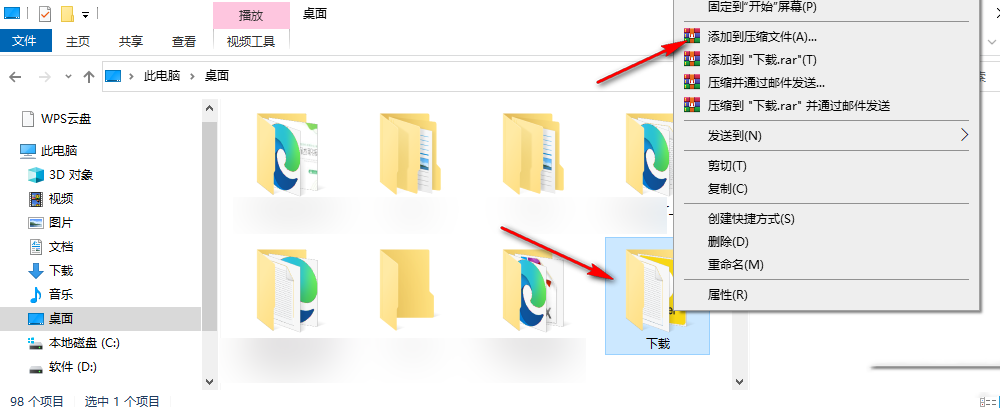
1、选择需要发送的文件夹

2、在文件夹上有单击一下,在弹出的快捷菜单中选择“添加到压缩文件”命令

3、在压缩文件对话框中点击浏览按钮,选择压缩后文件存放的位置
爱米云网盘使用方法 爱米云网盘如何使用
爱米云网盘怎么使用?爱米云网盘为用户提供UI交互体验、批量权限编辑、成员管理等服务,是一款服务器网盘。爱米云网盘要怎么使用呢,下面就给大家分享具体步骤。

4、在弹出的选择压缩文件名对话框中选择保存位置,单击保存按钮即可

5、回到压缩文件对话框的常规选项卡中,在压缩分卷大小设置选项中选择分卷压缩文件的大小(这里可根据压缩文件的实际需求来选择分卷文件的大小)

6、单击确定按钮,即可开始进行压缩文件了。等待压缩进度条达到100%后就表示压缩完毕了,这时就可以发送了

以上就是我为大家分享的在winRAR中进行文件分卷压缩详细教程,更多软件教程可以关注系统之家。
YY伴侣如何使用 YY伴侣使用教程
YY伴侣怎么用?YY伴侣使一款聊天辅助工具,用户可以用来聊天、K歌等。YY伴侣要怎么使用呢,下面就给大家分享具体步骤。