摘要: 美图秀秀是一款特别棒的图片处理软件,即时你没有专业的图片处理基础,你也能够借助美图秀秀处理出好看的图片。在处理图片的过程中如果有很多图片要做同...
 美图秀秀是一款特别棒的图片处理软件,即时你没有专业的图片处理基础,你也能够借助美图秀秀处理出好看的图片。在处理图片的过程中如果有很多图片要做同样的处理,那么我们就可以使用美图秀秀的批量处理功能,下面看详细的操作。
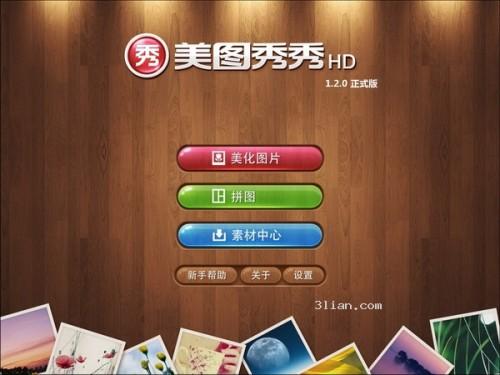
1、下载安装美图秀秀软件,然后打开,在软件的主页面中,我们可以看到批量处理的选项,点击此选项;

2、然后左边选择照片上传;

3、打开需要处理的照片;
猩猩助手游戏多开教程
猩猩助手是一款安卓模拟器,利用猩猩助手能够在电脑上模拟出安卓手机的运行环境,很多玩家会借助模拟器来进行多开游戏,猩猩助手作为一款优秀的模拟器肯定也具备这个功能。现在就给大家介绍猩猩助手游戏多开的教程。

4、打开以后在左下角会显示刚刚选中的照片;

5、此时我们先对照片进行特效处理,我们还可以进行一些加水印或者加其效果等等;

6、保存后在保存的文件夹里面即可看到批量处理过的照片;

现在我们就对多张图片使用了批量处理功能,每张图片都增加了相同的效果。不过这个功能有些局限性,因为每张图片的色彩是不同的,所以采用相同的处理方式不一定都合适,建议有些时候最好还是单张处理更好。
迅雷设置免打扰模式 迅雷免打扰模式如何开启?
不知道大家有没有这样的经历,那就是在开启迅雷下载资源的时候,经常会出现广告弹窗,或者有时候下载完一个资源的时候也会出现弹窗提示。如果我们此时在全屏看电影的话则会很讨厌这个弹窗,那么我们就可以开启迅雷免打扰设置,下面看详细的操作。