摘要:
摘要: 在剪辑视频时可以使用视频的原声,也可以重新导入其他的背景音乐。如果我们的视频原声或者是背景音频音量比较大,我们希望将其调小一点,小伙伴们知道该如何进行操作吗,其实操作方法是非常简单的。我们只需要点击视频素材或者音频素材后在界面右上角点击“音频”按钮并在其中的“音量”处滑动滑块进行调节就可以了,将滑块向左移动是减小音量,向右滑动是增大音量,小伙伴们可以在调节时进行试听。如果有需要我们还可以在其中点击勾选“音频降噪”选项,也就是去除杂音保证音频的质量。接下来,小编就来和小伙伴们分享具体的操作步骤了,有需要或者是感兴趣的小伙伴们快来一起往下看看吧!

操作步骤
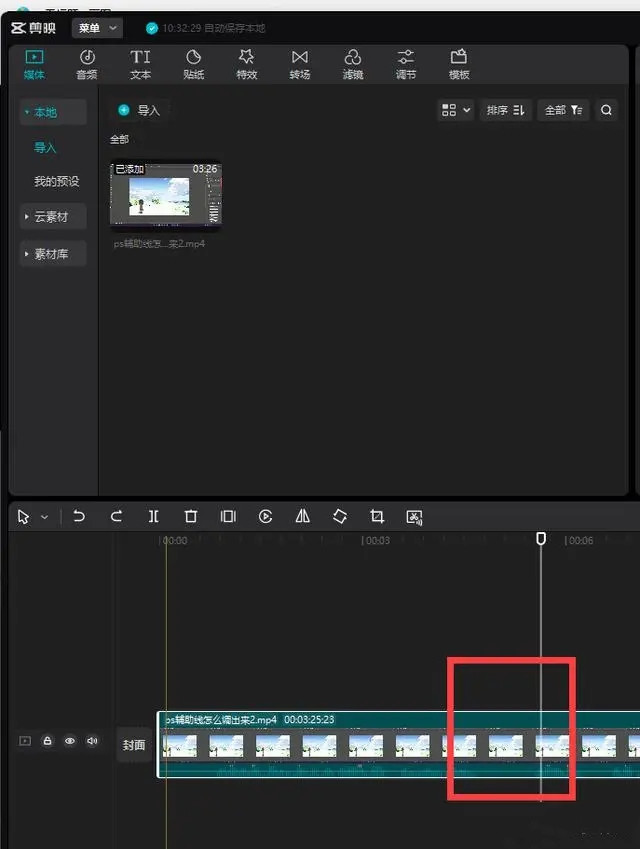
第一步:双击打开电脑版剪映,点击界面左上角的“导入素材”按钮可以导入电脑上的视频素材;
第二步:除了导入本地视频素材,我们还可以点击“素材库”并浏览选择想要的视频,然后点击将其拖动到时间轨上就可以添加到视频中了;
剪映如何调整画面比例
剪映是一款非常好用的剪视频软件,相对于PR来说操作起来更加简单,对新手来说非常友好,很容易上手,同时该软件功能非常丰富,可以满足我们的各种剪辑需求。比如我们可以根据自己

第三步:在时间轨上点击选中需要调整音量的视频素材,然后在界面右上角点击“音频”,在“音量”处可以直接拖动滑块左右移动,也可以直接在右侧输入想要的数字,负数的是减小音量,整数的增大音量;

第四步:完成视频的剪辑后点击右上角的“导出”将视频导出保存就可以了。

以上就是电脑版剪映调整视频音量的方法教程的全部内容了。如果有需要我们还可以点击导入其他音频素材,然后设置音频素材的淡入淡出效果,音频降噪等等。
剪映导出视频的参数设置
现如今各种短视频非常地火爆,很多小伙伴都开始学习剪辑视频。对于刚入门的小伙伴,我们比较推荐剪映这款软件,该软件相对PR来说操作起来相对简单很多,同时功能也是非常丰富的