摘要:
摘要: 大家的硬盘分区一般都会被分为C盘、D盘、E盘等等,但很多人不知道自己的这些硬盘其实是可以自己来划分的,并不是固化的。
通常C盘是指电脑硬盘主分区之一,一般用于储存或安装系统使用。建议C盘仅用于安装系统,安装的其他软件都放到其他磁盘中。
硬盘分区有很多好处,比如硬盘方面规划,也方便管理,不同类型的文件都可以区分而来,方便管理互不干扰,避免了用户错误操作。在下载找文件时都比较方便,各类文件的下载地点都不同。
那么,如何创建自己的DIY专用磁盘?磁盘究竟怎么来分区呢?
第一步
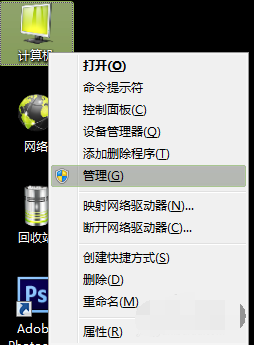
右键桌面电脑图标,点击【管理】进入计算机管理界面。

第二步
点击【磁盘管理】就能看到自己的硬盘分区情况

对于每一个磁盘,右键通常会有扩展卷、压缩卷、删除卷。
扩展卷:合并磁盘;
压缩卷:分区;
删除卷:删除该盘及其数据,删除后资源管理器中也看不见了。(通常在合并区或者分区之前都会做的操作,建议还是提前备份好原来磁盘的数据。)
如何查看并修改电脑的默认打开程序?
如果我们的电脑安装了同一类软件(比如:QQ音乐和网易云音乐),往往音乐播放器中需要设置其中一个为默认打开应用。此外,还有电子邮件/地图/照片查看器/视频播放器/Web浏览器/等等。那
由于我电脑每个盘都有文件,扩展卷、压缩卷、删除卷的操作大致相同。因此,为方便展示,下面仅用E盘来做分区的操作供大家借鉴。
第三步
以E盘分区为例,点击【新加卷(E:)】并右键,点击【压缩卷】。

第四步
输入自己想分离出去的空间量,1G=1024MB。这里以分离10G为例。


此时,虽然已经分离了10G容量出来,状态是未分配,所以在资源管理器中仍然是看不见的。

第五步
右键未分配的10G区域,点击【新建简单卷】。
根据步骤循规蹈矩地点击调整相应的位置,详细说明均已在截图说明。


第六步
大功告成
分区完成啦!下面是资源管理器界面。

F盘就建好了,你学废了嘛…
电脑怎么长截图_电脑截长屏_电脑截长图
很多时候都需要用到在电脑上进行长截屏,一屏截取不完,截取多次拼接效果不理想,网上可以搜索到很多方法在电脑上进行长截图:电脑快捷键长截图、谷歌浏览器长截图、火狐浏览器长截