摘要: 在办公的时候我们偶尔会有需求要发送比较大的文件,有些邮箱发送接收邮件是有限制附件文件的大小,那么我们要怎么利用winrar 分包压缩操作将一个大文件分割压缩...
 在办公的时候我们偶尔会有需求要发送比较大的文件,有些邮箱发送接收邮件是有限制附件文件的大小,那么我们要怎么利用winrar 分包压缩操作将一个大文件分割压缩成多个小文件,下面就教大家winrar 分卷压缩文件步骤。
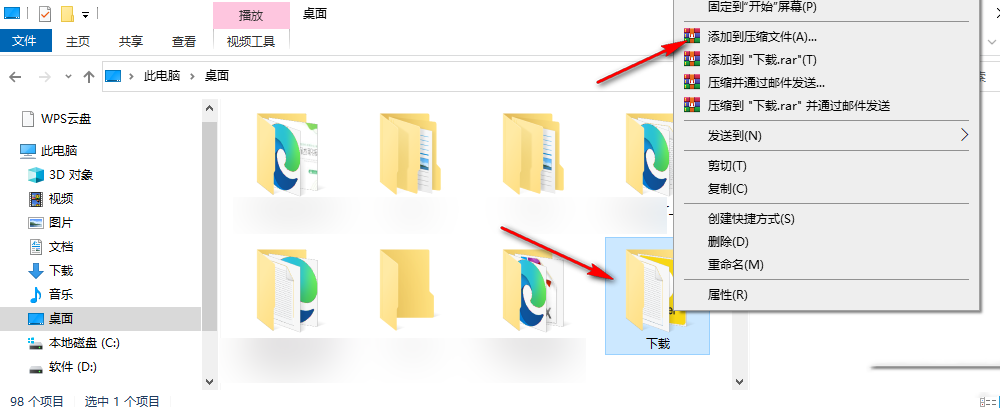
第一步:右击你需要分卷压缩文件,然后点击“添加到压缩文件(A)”;

麦克风说话自己能听到_麦克风说话音响里能听到自己说话
在使用语音聊天或者网络电话时有些人由于电脑设置不当在麦克风说话自己能听得到。那么对于麦克风说话音响里能听到自己说话这个问题是如何解决呢?下面以win7系统为例教大家如何设置,
第二步:在弹出的“压缩文件名和参数”窗口中的“切分为分卷(V),大小”下方的文本框中输入你需要分卷压缩文件大小值,例如我的文件是31MB大小,这里填入5MB,然后点击“确定”,这样分割压缩文件最大会5MB一个,一共有7个分卷文件。


电脑左右声道怎么调?
最近有客户说他在网页上看视频是粤语与国语双声道的,左声道为粤语,右声道为国语,问我要怎么调电脑左右声道?下面我以win7为例教大家如何切换电脑左右声道。测试环境:windows764位