摘要:
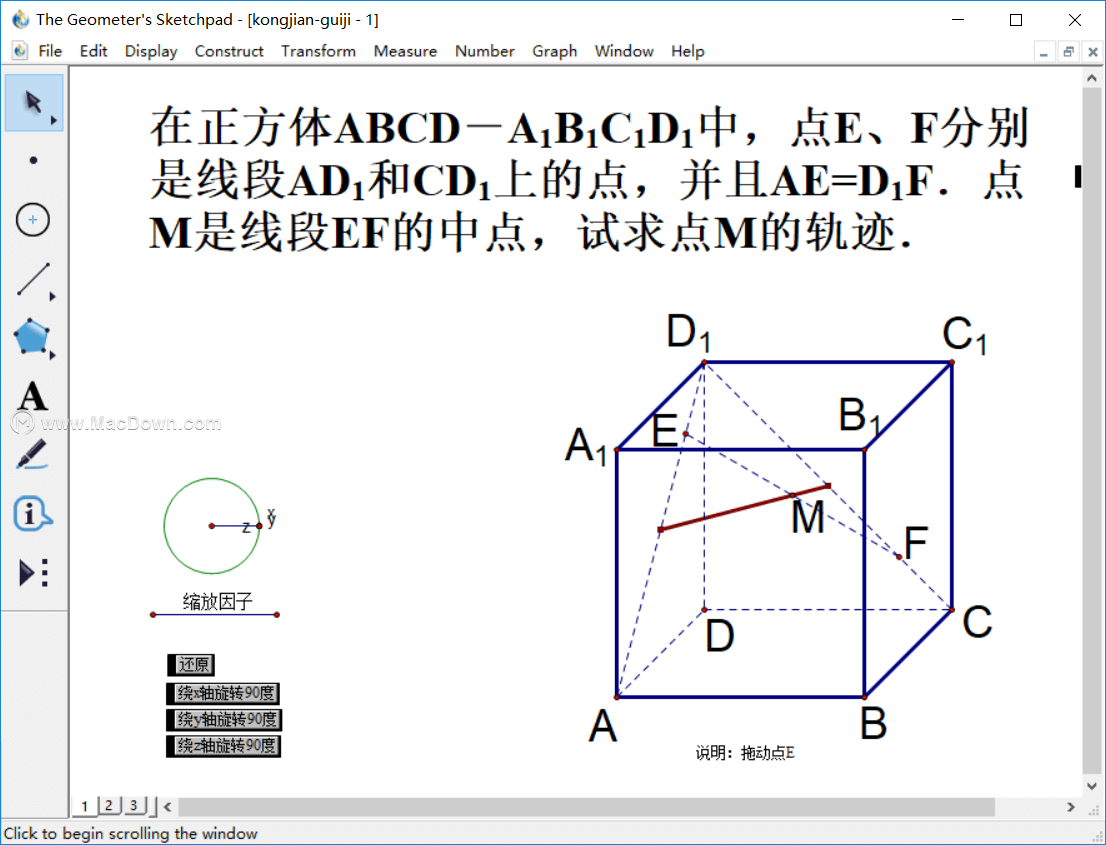
摘要: 在数学教学中,常常涉及到图形的旋转变换,教课书上呈现给学生们的,都是呆板的变换之后的图形,无法展现其变换过程。而几何画板被称为“动态几何”,该软件能把较为抽象的几何图形形象化,并保持其“动态”的特点。比如怎样实现某平面图形围绕一个点做旋转动画呢?黑板上是无法实现的,利用几何画板,就可以轻松实现了,下面我们来看看具体的制作方法。
以制作“三角形绕平面上任意一点旋转的动画”为例,具体的操作步骤如下:
步骤一 打开几何画板,使用左侧“线段工具”绘制任意三角形ABC,然后使用“点工具”在三角形外绘制任意一点O,双击点O,标记为旋转中心;;

在几何画板中绘制三角形ABC示例
步骤二 点击上方的“数据”菜单,在下拉菜单选择“新建参数”命令,在弹出的新建参数对话框将单位改为角度,然后点击“确定”;
几何画板如何绘制可调整长短轴长度的椭圆
几何画板作为一款方便实用、小巧简单的绘图教学软件,不仅仅可以绘制一些固定形状的图形,也可以绘制一些可调整大小、长度的几何图形。比如在几何画板中,如何实现直接调整长短轴满

在几何画板中新建角度参数示例
步骤三 选中上步新建的角度参数,然后点击上方的“变换”菜单,在下拉菜单选择“标记角度”命令,如下图所示;

选中角度参数执行标记角度命令示例
步骤四 选中需要旋转的三角形ABC,点击上方的“变换”菜单,在下拉菜单选择“旋转”命令,角度就使用标记的角度,然后点击“确定”;

选中角度参数执行标记角度命令示例
步骤五 选中角度参数,点击上方的“编辑”菜单,在下拉菜单选择“操作类按钮”——“动画”,在弹出的动画按钮对话框点击“确定”。鼠标点击参数动画按钮,三角形绕点旋转的动画就开了。当然手动改变参数的角度,也可以有动画出现。

在编辑菜单下制作角度参数动画按钮示例
以上给大家讲解了在几何画板中制作三角形围绕点旋转的动画,主要运用了几何画板旋转功能和制作动画功能。几何画板变换菜单中的“旋转”变换,可以将图像绕某点旋转需要的角度,如果你还是很陌生,可以自己动手试试
几何画板如何实现点与点的坐标一起移动
几何画板作图功能如此强大,很多在黑板上无法实现的效果都可以在几何画板里实现,从而展示给学生们看,便于学生们理解。有时在演示坐标中点的运动时,希望点与点旁边的坐标一起移动