摘要:
摘要: 简介:
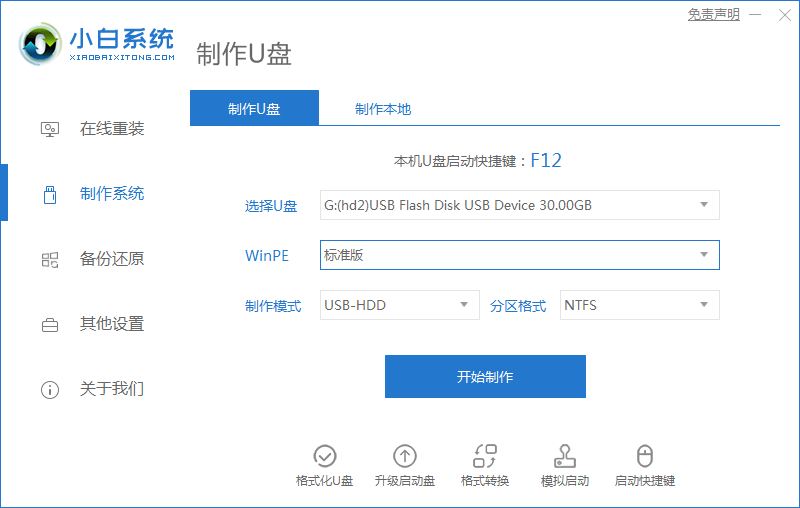
在日常的电脑使用中,系统U盘是一个非常实用的工具。它不仅可以帮助我们安装或重装操作系统,还可以用来修复系统问题或进行系统备份。2024年,在科技快速发展的推动下,制作系统U盘的过程变得更加简单且高效。本文将为大家提供一份最新的详细教程,帮助科技爱好者和电脑手机小白用户轻松制作自己的系统U盘。

工具原料:
系统版本:
Windows 11,macOS Ventura,Ubuntu 22.04 LTS
品牌型号:
戴尔XPS 13 (2023),MacBook Air M2 (2023),联想ThinkPad X1 Carbon (2023)
软件版本:
Rufus 4.0,Balena Etcher 1.7.9,Ventoy 1.0.90
一、准备工作
1、选择适合的U盘
在制作系统U盘之前,您需要一只容量至少为8GB的U盘。选择知名品牌的U盘,如三星、闪迪等,可确保更好的兼容性与读写速度。
2、下载操作系统镜像
根据需求选择不同的操作系统镜像文件(ISO),例如Windows 11、macOS Ventura或Ubuntu 22.04 LTS。确保从官方渠道下载,以保证文件的安全性和完整性。
二、使用Rufus制作Windows系统U盘
1、下载安装Rufus 4.0
Rufus是一款知名的开源软件,用于创建可启动的USB驱动器。在Windows上下载并安装最新版本的Rufus。
教你快速识别金士顿U盘真假轻松避雷指南
金士顿U盘真假识别是消费者关注的重要问题。通过观察包装细节、核对SN编号、防伪标签和官方购买渠道等方法,可以有效鉴别其真伪,避免购买假冒伪劣产品,确保数据安全和产品质量。
2、制作系统U盘的步骤
(1)启动Rufus,并插入您的U盘。
(2)选择设备、分区类型和目标系统类型。
(3)在“启动盘类型”下选择“磁盘或ISO镜像”,并选择下载好的Windows镜像文件。
(4)点击“开始”,Rufus将自动开始创建可启动的系统U盘。
三、使用Balena Etcher制作macOS或Linux系统U盘
1、下载安装Balena Etcher 1.7.9
Balena Etcher是一款广泛用于制作macOS和Linux系统U盘的软件,支持多平台操作。
2、制作系统U盘的步骤
(1)启动Balena Etcher,插入U盘。
(2)点击“Flash from file”,选择您的macOS或Linux ISO文件。
(3)选择您的U盘作为目标,然后点击“Flash”,开始制作。
内容延伸:
1、使用Ventoy制作多系统启动U盘
Ventoy是一款让您在同一U盘内存储多个操作系统ISO文件的软件,且无需反复格式化。安装Ventoy至U盘后,只需直接把ISO文件复制到U盘即可,启动时选择需要的系统即可进行启动安装。
2、背景知识:系统U盘制作的发展历程
早期系统安装主要依赖于光盘,随着USB技术的发展,U盘成为更便捷的选择。Rufus等软件的出现,加快了制作过程,并增加了成功率。这些技术和工具的进步,使得操作系统的安装和修复变得轻松。
总结:
制作一个系统U盘是现代电脑使用中的基础技能。通过本文的讲解,您将能够轻松制作不同操作系统的启动U盘,实现快速安装或修复系统的需求。随着科技的进步,相关工具软件也在不断更新,简化操作流程,提升成功率。掌握这些技能,将为您的日常生活带来便利,并使您在科技领域中更具前瞻性。
如何设置华硕电脑U盘启动详细步骤教程
了解如何设置华硕电脑从U盘启动,只需进入BIOS界面,通过快捷键(如F2或Delete)访问引导选项,调整启动顺序,将U盘设为首选设备,轻松实现系统重装或修复,提升使用体验。