摘要:
摘要: 简介:
在数码时代,电脑启动盘是一项重要的工具,无论是重装系统还是修复电脑问题,它都能够提供极大的便利。尤其是对于新手来说,学会使用U盘启动盘可以有效提升硬件故障的处理能力。本指南将为您详细介绍U盘启动盘的使用方法,帮助您轻松掌握电脑的启动技巧。

工具原料:
系统版本:Windows 11 Pro
品牌型号:Dell XPS 13 (9310)
软件版本:Rufus 3.21
一、U盘启动盘的基础知识
1、U盘启动盘是什么?
U盘启动盘是一种通过U盘装载操作系统的工具,可以用来引导计算机启动并运行特定的操作系统或维修系统。传统上,磁盘(CD/DVD)曾经是启动盘的载体,但随着U盘的广泛使用和快速普及,U盘逐渐成为了更便捷、更易用的替代品。
2、U盘启动盘的历史背景
在上世纪末期,软盘和CD-ROM曾经是加载操作系统的主要方式。然而,21世纪初期,由于U盘的价格下降和容量增大,逐渐成为系统引导的理想工具。如今,U盘启动盘普及度很高,特别是在需要快速修复系统故障或安装全新操作系统时更显优势。
二、创建U盘启动盘的工具和原料
1、准备工作
首先,您需要一枚容量不小于8GB的U盘。在本教程中,我们选用了Dell XPS 13作为演示机器,搭载最新的Windows 11操作系统。此外,我们将使用Rufus,这是一个开源且轻量级的启动盘制作工具,其版本为3.21,只需从官方网站免费下载即可。
2、获取Windows安装镜像
确保拥有合法的Windows安装镜像文件(ISO),您可以从微软官方网站下载到最新版本的Windows 11 ISO文件。在下载时,请注意选择适合您设备架构的版本(如x64等)。
三、制作U盘启动盘的步骤
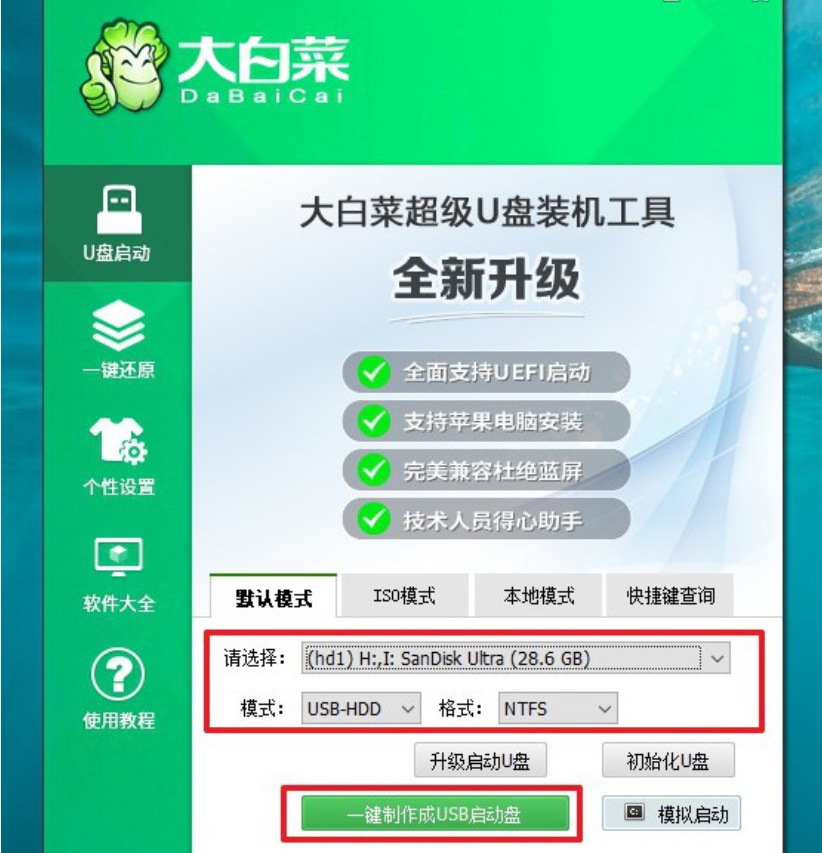
1、使用Rufus制作启动盘
2024年最新dell一体机u盘启动设置教程解析
如何通过U盘启动Dell一体机?首先,插入已准备好的启动U盘,重启设备,按F12进入启动菜单,选择U盘启动选项。这一步骤适用于重新安装系统或修复故障,确保数据安全。
(1)打开Rufus,插入U盘,Rufus会自动识别您的U盘;
(2)在“设备”下拉菜单中选择您的U盘;
(3)在“启动类型”选择“磁盘或ISO(请从下列选择)”,然后点击选择按钮;
(4)选择已下载的Windows 11 ISO文件;
(5)在“分区方案”选项中根据目标PC选择合适的方案(一般为GPT);
(6)点击“开始”按钮,软件会提示需要格式化U盘,确认后Rufus会开始制作启动盘。
2、设置电脑从U盘启动
(1)重启电脑并进入BIOS,您可以在电脑启动时按下指定的热键(常见的有F2、DEL);
(2)在引导菜单中选择优先启动设备为U盘,然后保存并退出BIOS;
(3)在电脑重新启动后,系统将从U盘启动。
内容延伸:
1、U盘启动盘的安全使用
为确保U盘启动盘中数据的安全性,建议您定期更新启动盘,更新最新的系统补丁。另外,启动盘使用后应妥善保管,并在使用过程中避免感染到计算机病毒。
2、高级用户的拓展功能
如果您是一名高级用户,可能会考虑将多个系统镜像放入一个U盘中。通过诸如Ventoy这样的工具,可以让U盘同时加载多个操作系统,这对于需要频繁切换环境的开发人员而言尤为便利。
总结:
通过本文的详细介绍,您应该对如何创建和使用U盘启动盘有了清晰的了解。这不仅是解决系统问题的利器,而且还是提升计算机使用效率的重要技能。掌握这项技能,您将能够自信地面对各种硬件和软件故障,轻松解决常见计算机问题。
手机怎么连接u盘详细教程:简单步骤搞定连接问题
在手机如何连接U盘方面,用户需确保手机支持OTG功能,接着通过OTG转接线将U盘与手机连接。开启后,手机会自动识别U盘,方便数据传输。注意定期更新手机系统,以确保兼容性与安全性。