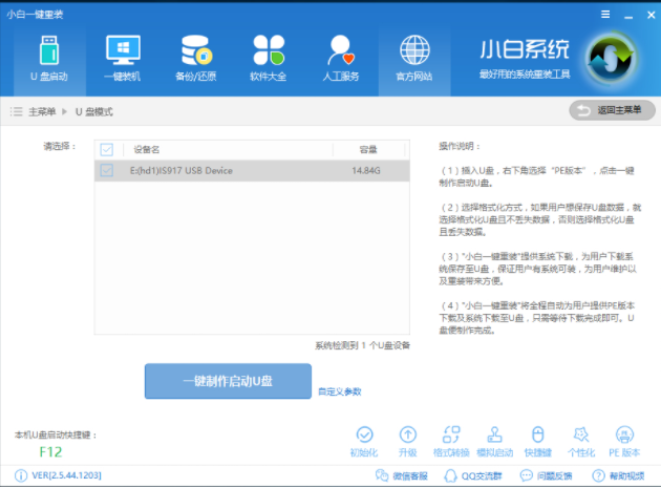
摘要:
摘要: 简介:
在快速发展的科技时代,系统启动U盘已成为每位电脑用户解决系统问题的必备工具。无论是全新的系统安装,还是应对突如其来的系统崩溃,没有比一个功能完备的启动U盘更实用的工具了。本指南将手把手教您如何快速制作启动U盘,让一切变得轻松无比。

工具原料:
系统版本:Windows 11,macOS Ventura
品牌型号:Dell XPS 15,MacBook Air M2
软件版本:Rufus 4.0,Etcher 1.7
一、启动U盘的基本知识
1、什么是启动U盘?
启动U盘是一种可以从USB接口启动计算机的可移动存储设备。它可以包含操作系统的安装程序、诊断工具或是在系统出现故障时进行修复的方案。
2、背景知识与发展历史:
随着计算机硬件和操作系统的发展,启动U盘开始取代传统的光盘成为重要的系统修复和安装工具。上世纪90年代,随着USB接口的普及,U盘因其便携性和速度迅速占据市场关键地位。
二、制作启动U盘的步骤
1、准备工作:
在开始制作启动U盘之前,请确保您手头有一个至少8GB容量的U盘。备份U盘中的所有数据,因为接下来的操作将清除所有内容。
2、选择合适的软件工具:
u盘坏了怎么修复?详细步骤教你轻松解决问题
U盘损坏修复需通过检查硬件接口、更新驱动程序及使用数据恢复软件解决。在安全模式下运行杀毒软件以排除病毒感染,并采取定期备份措施,以防数据丢失。在确保物理损坏时,应寻求专业修复服务。
对于Windows用户,我们推荐使用Rufus,它以其快速性和兼容性广泛受到用户好评。
而Mac用户则可以选择Etcher,一款简单高效的跨平台应用。两者都可以在官方网站轻松下载。
三、实用操作指南
1、使用Rufus创建启动U盘:
在Windows系统下,安装并打开Rufus。在设备下拉菜单中选择您的U盘,然后选择系统镜像文件。在分区方案中选择MBR或GPT取决于您的系统类型,点击“开始”即可。
2、在Mac上使用Etcher:
打开Etcher,点击“Flash from file”按钮选择镜像文件,接着在“Select target”中选择您的U盘,最后点击“Flash”开始写入。整个过程直观且简单。
内容延伸:
1、启动U盘的使用场景:
除了安装新系统外,启动U盘还可用于修复损坏的操作系统、运行诊断工具、对硬盘进行数据恢复、甚至在多个计算机设备间实现系统克隆,是众多IT技术人员的首选工具。
2、探索其他软件工具:
除Rufus和Etcher外,还有许多功能强大的工具可供选择。例如,UNetbootin和YUMI均支持多种Linux发行版的写入,适合用户需求更为复杂的情况。
3、数据的恢复和系统的修复:
启动U盘不仅仅是一个安装工具,更是系统恢复、数据拯救的利器。学会使用不同的工具和软件,将使您无惧数据丢失的威胁。
总结:
本文介绍了如何使用Rufus和Etcher制作启动U盘的简单步骤和必要条件,为新手用户提供了简明的操作指南。无论是从新系统安装还是修复发生故障的计算机,启动U盘都是您的得力助手。通过实践操作和知识延伸,您不仅能轻松上手,还能丰富您的技术储备,为应对未来的挑战做好充足准备。
如何用冰封u盘启动快速修复电脑问题?详细步骤解析
[冰封U盘启动]是一款专业的电脑维护工具,通过简单设置即可实现U盘快速启动。无论是系统修复、数据备份还是分区管理,冰封U盘启动都能提供高效稳定的解决方案,为用户的设备管理提供有力支持。