摘要:
摘要: 简介:
在科技快速发展的今天,操作系统成为承载几乎所有电脑功能的重要平台。然而,系统崩溃或故障令人头疼。在遇到系统无法启动的情况时,启动U盘无疑是一个有效的解决方案。本文将为您详细解析如何使用启动U盘进行系统修复。

工具原料:
系统版本:Windows 11
品牌型号:联想ThinkPad X1 Carbon (2022款)
软件版本:Rufus 3.21
一、启动U盘的重要性
在探讨如何使用启动U盘进行系统修复之前,我们有必要理解启动U盘的意义。启动U盘是一种便携、灵活的工具,它可以在电脑无法通过硬盘启动时介入,帮助用户恢复操作系统。因此,掌握这一工具的使用对于科技爱好者和电脑小白来说都具有实际意义。
二、准备工作及工具
1、选择合适的U盘:首先,您需要一个容量至少为8GB的U盘。建议选用金士顿、闪迪等品牌,以确保数据的安全和传输速度。
2、下载系统镜像文件:从微软官方或其他可靠网站下载Windows 11的ISO镜像文件,以备安装时使用。
3、下载启动盘制作工具:Rufus是一款简单易用的启动U盘制作工具。下载安装最新版本(截至目前为3.21版),可以帮助我们将ISO文件写入U盘。
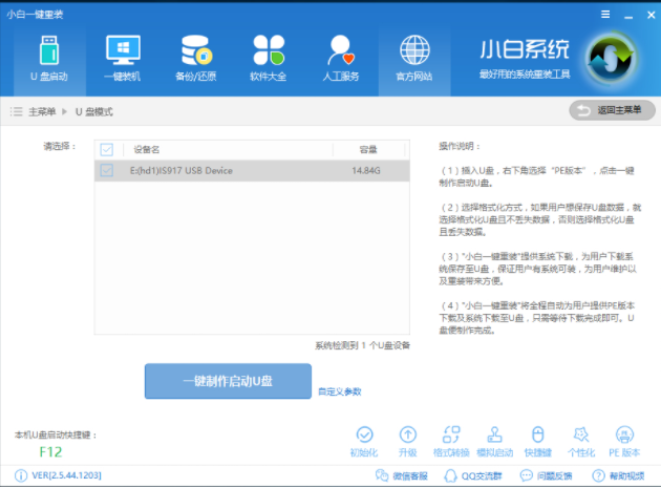
三、制作启动U盘
1、插入U盘:将准备好的U盘插入有问题的电脑或另一台正常工作的电脑。
硬盘和u盘的区别解析:用途与性能全面对比
硬盘和U盘的区别主要在于存储容量、用途和便携性。硬盘通常用于大容量存储,适合长期文件保存,具有更高的存取速度和稳定性;而U盘体积小,适合移动数据传输和短期文件存储。
2、运行Rufus:打开Rufus软件,选择设备为插入的U盘。
3、加载ISO文件:点击“选择”按钮,找到之前下载的Windows 11 ISO文件并打开。
4、设置启动方式:在“图像选项”中选择“标准Windows安装”,其他默认设置可保持不变。
5、开始制作:点击“开始”按钮,Rufus将格式化U盘并写入系统镜像。此过程可能需要几分钟,完成后U盘即可用作系统启动盘。
四、使用启动U盘修复系统
1、启动菜单设置:重启目标电脑,在开机时按下对应的热键(如F12、ESC等)进入启动菜单。
2、选择启动U盘:在启动菜单中选择已制作好的U盘为启动项。
3、进入修复环境:启动过程将引导您进入Windows的安装界面,点击“修复计算机”进入Windows恢复环境(WinRE)。
4、执行修复操作:在WinRE中,您可以选择“疑难解答”下的“启动修复”进行自动修复。此外,您还可以使用系统还原、系统映像恢复等工具进行进一步的手动操作。
内容延伸:
1、除了用于系统修复,启动U盘还可以用来体验不同的操作系统,例如一些轻量级的Linux发行版,如Ubuntu、Fedora等,这对想要实验和学习不同操作系统的科技爱好者是一个很好的途径。
2、系统崩溃的原因多种多样,包括病毒侵害、硬件故障等。为了降低故障率,用户应定期更新系统和软件,并备份重要数据以防万一。
总结:
使用启动U盘进行系统修复是解决电脑无法启动问题的有效方法。通过本文的详细解析,我们了解到如何制作启动U盘,以及如何进入Windows恢复环境进行修复操作。这不仅增强了用户处理计算机问题的能力,也为不同水平的用户提供了一种安全可靠的解决方案。在信息科技飞速发展的今天,掌握启动U盘的使用无疑是一项实用的技能。
2024年最佳U盘启动工具推荐十大必备工具解析
U盘启动工具是一款便捷的磁盘管理软件,帮助用户轻松创建可启动U盘,实现系统安装、修复及维护等多种功能。其高兼容性与操作简便性,使其成为解决电脑故障的利器。