摘要: 简介:
在日常生活和工作中,电脑系统故障通常是令人头痛的问题。无论是因为病毒感染、系统崩溃,还是硬盘损坏,这些情况都会导致我们无法启动电脑进行正常操...
简介:
在日常生活和工作中,电脑系统故障通常是令人头痛的问题。无论是因为病毒感染、系统崩溃,还是硬盘损坏,这些情况都会导致我们无法启动电脑进行正常操作。然而,借助一种名为“冰封U盘启动”的工具,我们可以有效地解决这些系统问题,帮助电脑重新运行正常。本文将分享如何使用冰封U盘启动来应对各种可能的系统故障,并提供一些实用的建议与技巧。

工具原料:
系统版本:Windows 11, macOS Monterrey
品牌型号:Dell XPS 13 (2022), MacBook Air M2 (2023)
软件版本:冰封U盘启动工具(2023最新版本)
一、冰封U盘启动工具的基础操作
1、获取并制作冰封U盘启动盘
冰封U盘启动工具是一个可以让你从USB设备引导启动的程序。要使用它,首先需要下载最新版本的冰封启动盘制作工具。推荐访问官方网站或官方授权的下载平台以确保软件的安全性和完整性。
2、将U盘插入电脑
下载完成后,将一个空的U盘插入电脑。冰封工具会将U盘格式化并写入启动文件,因此请事先备份U盘中重要的数据。
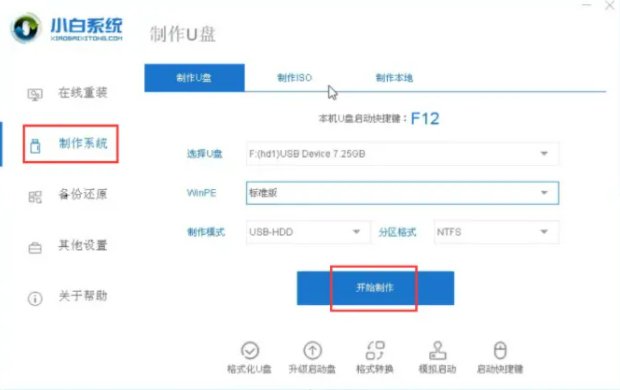
3、制作启动盘
运行冰封启动盘制作工具,选择目标U盘设备,点击“开始制作”按钮。稍等片刻,软件会将必要的启动文件写入U盘中。
二、使用冰封U盘启动盘重启系统
1、设置BIOS优先启动项
冰封U盘的运行原理及十大常见问题解决方案
冰封U盘是一种创新的数据存储解决方案,通过低温环境保护数据完整性和延长设备寿命。这种技术尤其适用于需要长期可靠数据存储的企业和个人用户,在信息安全和持久性方面提供了优越的保障。
将制作好的冰封U盘插入故障电脑,重启电脑并在启动时进入BIOS设置。具体操作方法因品牌不同而异,如Dell通常使用F2键,MacBook则需要在开机时长按Option键。
2、引导至U盘
在BIOS设置中,将U盘设置为电脑的第一启动项,保存设置并退出。电脑将从冰封U盘引导启动,进入冰封工具的操作界面。
3、修复系统故障
冰封启动工具提供了多种修复选项,例如修复启动失败、重置系统密码、还原系统镜像等。根据实际故障类型,选择相应的功能进行修复。
三、冰封U盘启动的应用案例
1、恢复系统数据
公司的IT人员Jack曾遇到客户硬盘损坏导致的数据丢失,通过冰封U盘启动工具,他成功引导系统并使用数据恢复功能,挽救了客户的重要文件。
2、远程技术支持
冰封U盘启动工具不仅适合线下修复故障,也能远程支持。通过电话指导,公司技术支持人员可帮助用户设置U盘启动,解决无法亲自查看的系统问题。
内容延伸:
1、深入理解冰封技术的背景
冰封U盘启动工具灵感来源于传统的磁盘启动机制。最初,它是技术人员在无操作系统情况下进行快速故障排查的工具。随着U盘技术的发展,它逐步演变为如今的便携工具,提供更强大的修复功能和更友好的用户界面。
2、冰封U盘启动工具与其他系统修复工具的比较
市场上还有许多其他的系统修复工具,例如Windows自带的应急修复盘、第三方工具如Acronis True Image等。相比之下,冰封U盘启动工具操作更简便,兼容性广泛,不仅支持多种文件系统,还支持跨平台使用。
总结:通过冰封U盘启动工具,解决系统故障不再是难题。无论是电脑新手还是资深科技爱好者,都可以通过本文的指导轻松掌握其使用方法。冰封U盘启动工具不仅提供有效的故障修复功能,还通过简便的操作和广泛的兼容性,赢得了用户的认可。希望本文能够帮助大家在解决电脑问题时多一个实用的选择。
U盘加密方法详解:保护数据安全的五种实用策略
U盘加密方法包括BitLocker、VeraCrypt等软件工具,可保护数据安全。选择合适软件后,按提示进行设置,确保密码强度,以防数据泄露。定期更新加密措施,提高信息安全性,满足专业人士及企业的数据保护需求。