摘要:
摘要: 简介:
在这个快节奏的数字时代,把握高效的操作方式是每一位科技玩家和电脑新手都期盼的。创建一个能够快速部署系统的U盘安装盘,不仅简化了操作步骤,还帮助用户在最短的时间内恢复系统功能。本篇文章将指导您如何创建高效的U盘系统安装盘,助您轻松应对各类系统安装和恢复挑战。

工具原料:
系统版本:
- Windows 11 (2022 版)
- macOS Ventura
品牌型号:
- Apple MacBook Air (M2, 2023)
- Dell XPS 13 (9315, 2023)
软件版本:
- Rufus 4.0(适用于Windows)
- Etcher 1.9.3(适用于macOS和Windows)
一、准备工作
1、选择合适的工具和设备:
要制作高效的U盘系统安装盘,首先要选择兼容的设备和工具。选择16GB及以上容量的U盘,以确保有足够的空间存放系统文件。确保您的电脑运行最新的操作系统版本,如Windows 11或macOS Ventura。
2、下载合适的软件:
如何解决u盘不识别问题?详细步骤教你排除故障
U盘不识别怎么办?试试这些方法:检查物理连接,更新驱动程序,使用磁盘管理工具修复文件系统错误,或在安全模式下插入设备。如问题持续,可能需要专业数据恢复服务。确保定期备份以防数据丢失。
Windows用户可以选择Rufus这一免费软件,它以快速和高效的操作而闻名。对于macOS用户,Etcher无疑是创建启动盘的理想选择。
二、制作U盘系统安装盘
1、下载操作系统镜像文件:
无论是Windows还是macOS,请从官方网站或可信下载源获取操作系统镜像文件(ISO或DMG格式),以确保系统安装的完整性与稳定性。
2、利用Rufus制作U盘系统安装盘(Windows):
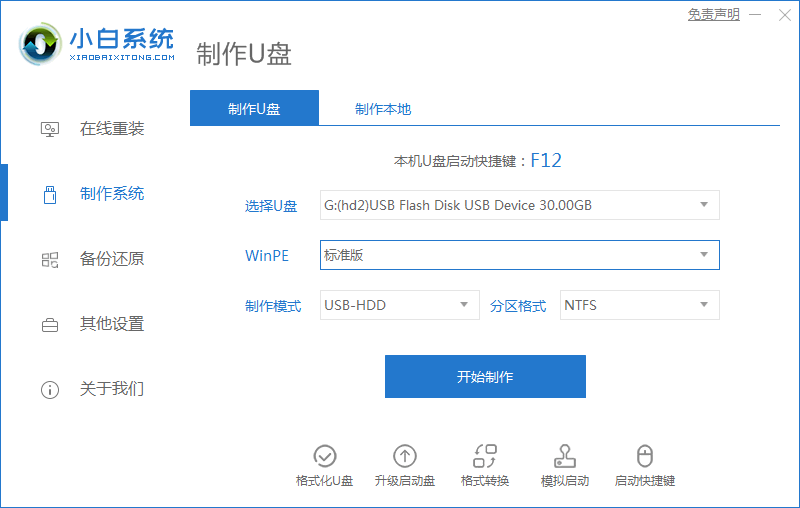
插入U盘后,运行Rufus,选择相应的ISO文件。在设置界面选择分区方案为GPT,目标系统为UEFI(非CSM),然后点击“开始”即可。在制作过程中,Rufus将管理和格式化U盘,确保其准备好作为一个高效的安装介质。
3、利用Etcher制作U盘系统安装盘(macOS):
打开Etcher,将您的U盘连接到电脑,选择下载好的DMG文件。在Etcher界面选择“Flash!”,程序会自动进行写入和验证过程,完成后即刻可以使用。
三、背景知识
1、U盘发展历史:
自从U盘于2000年问世以来,它成为了便捷携带数据的重要工具。随着技术的进步,U盘的速度和容量不断提升,这也使其成为安装和启动操作系统的理想介质。
2、相关重要工具和人物:
Rufus开发者Pete Batard和Etcher背后的团队Balena,为简化U盘启动盘制作过程做出了巨大的贡献。他们不断更新软件,以适应新系统和技术的要求。
内容延伸:
1、安全性和数据恢复:
使用U盘安装系统不仅意味着快速和便捷,也是一种安全策略。特别是在多设备的复杂网络环境中,及时更新和重装系统可以帮助防范潜在的安全威胁。对于数据恢复,利用系统安装盘与备份一起使用,可有效进行数据恢复操作。
2、便携性的优势:
U盘作为系统安装盘最大的优势在于其轻便和可移动性。您可以随身携带一个能帮助您处理任何电脑系统问题的小工具,在异地解决他人电脑故障或重新配置系统时尤为便利。
总结:
制作一款高效的U盘系统安装盘不再是科技玩家专享的小技巧,而是每个希望提升工作效率和系统维护能力的用户可以掌握的实用技术。这不仅简化了安装操作,还为快速的系统恢复提供了便捷的方案。通过选择合适的软件和工具,您将为未来的系统故障和数据恢复做好万全准备。
史上最全u盘安装mac系统教程:小白秒懂指南
通过U盘安装Mac系统是一种高效且便捷的系统恢复方法,适用于解决Mac运行缓慢或系统崩溃的问题。本教程将详细指导如何制作可启动的Mac安装U盘,并进行安全安装,确保数据无损和系统高效运行。