摘要:
摘要: 简介:
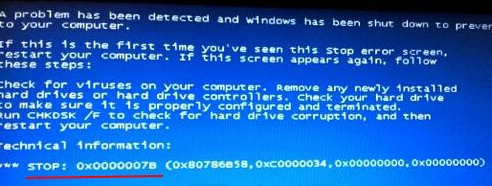
在为电脑安装新操作系统时,U盘是一个常用而便捷的工具。然而,有时在使用U盘裝系统的过程中,我们可能会遇到蓝屏问题。这是一种让人感到沮丧的故障,但如果我们了解其中的原因和解决方案,就能更加从容地应对。本文将从蓝屏的原因分析入手,给出具体的解决方案,并提供一些预防措施。

工具原料:
系统版本:Windows 11, macOS Monterey
品牌型号:Dell XPS 13, MacBook Air M2
软件版本:Rufus 3.21, Etcher 1.7.9
一、U盘装系统蓝屏的原因分析
1、驱动程序不兼容
在安装操作系统时,电脑需要加载大量设备驱动器。如果使用的驱动程序版本过旧或者与新系统不兼容,蓝屏就有可能发生。近年来推出的新设备,例如Dell XPS 13和MacBook Air M2,对驱动的要求更高。
2、U盘制作不正确
制作不当的U盘启动盘也可能导致蓝屏问题。这可能是由于使用了不兼容的软件,或者在创建启动盘时设置错误。例如,旧版本的Rufus可能不支持Windows 11的某些功能。
3、硬件故障
硬件的故障,如内存条损坏或者硬盘坏道等,也可能导致蓝屏。在早期排查硬件问题是至关重要的,可以通过替换法来确定问题硬件。
u盘怎么连接手机?一步步指导安卓与iOS设备的连接方法
了解U盘连接手机的方法至关重要,首先确保手机支持OTG功能,然后通过OTG转接线将U盘与手机连接,实现数据传输和文件共享。这一过程简单高效,轻松扩大手机存储空间。
二、解决方案详解
1、更新驱动程序
确保电脑上的所有硬件驱动程序都是最新的。可以使用系统自带的Windows Update功能,也可以去相关硬件的官方网站下载最新的驱动程序。例如,Dell和Apple均提供各自产品的驱动更新程序。
2、正确制作U盘启动盘
使用最新版本的软件创建U盘启动盘,如Rufus 3.21或Etcher 1.7.9。在制作时,务必选择正确的分区方案(MBR或GPT)以及文件系统(FAT32或NTFS)。
3、检查硬件
仔细检查内存和硬盘等硬件的状态。可以使用MemTest等工具测试内存,也可以使用系统自带的磁盘检查工具来检测硬盘问题。
三、背景知识:蓝屏死亡(BSOD)的历史
“蓝屏死亡”(简称BSOD)在PC使用史上早已闻名。从Windows NT发布开始,BSOD成了诊断和排除硬件和软件故障的重要提示窗口。在计算机科学家和工程师的不断努力下,针对蓝屏问题的工具和应对方案在不断完善。
内容延伸:
1、U盘装系统的优势与未来趋势
U盘自从能被用作启动盘以来,已经大大提升了系统安装和维护的便捷性。随着USB技术的不断发展,未来我们可能会看到更快的数据传输速度和更大的存储容量,为系统安装提供更高效的体验。
2、预防蓝屏的小技巧
平时要定期进行系统备份,养成好的操作习惯,避免不明软件的安装,定期扫描并清理系统垃圾文件,这些都是减少蓝屏发生的有效方法。
总结:
使用U盘装系统是现代计算机用户常采用的方法之一,但由于硬件、软件或操作不当可能引发蓝屏问题。通过本文的分析,我们了解了其中的主要原因,并提供了相应的解决方案。保持工具和知识的更新,掌握U盘装系统的技巧,可以让我们在计算机问题面前游刃有余。
如何制作dos启动u盘详细教程:零基础轻松掌握步骤
制作DOS启动U盘可以帮助您在不需要硬盘的情况下启动计算机,进行系统修复、病毒扫描或数据恢复。使用专业工具创建启动盘,确保兼容性和安全性,以提高操作效率和可靠性。