摘要:
摘要: 简介:
在使用U盘时,遇到显示0字节的问题可能会让人感到不知所措。本文旨在为科技爱好者和电脑手机小白用户提供实用的解决方案,帮助您解决这一常见问题,提高对U盘存储设备的理解。

工具原料:
系统版本:Windows 11,macOS Monterey
品牌型号:SanDisk Ultra USB 3.0,Kingston DataTraveler, Samsung Galaxy S22
软件版本:Disk Drill v5.0,EaseUS Data Recovery Wizard v14.5
一、U盘显示0字节的常见原因
1、文件系统损坏:U盘内的文件系统出现错误可能导致电脑无法识别其中的数据,结果就是显示0字节。文件系统损坏通常由不正确的拔插方法或突然断电造成。
2、物理损坏:U盘的芯片、连接头或电路受损也会导致存储容量显示为0字节。这类问题通常需要专业维修或更换设备。
如何制作装系统u盘?2024年最全步骤详解。
制作装系统U盘是进行操作系统安装或重装的关键步骤,通过下载官方系统镜像文件,使用专业工具如Rufus等,将其写入U盘,实现便携式系统安装,适用于Windows、Linux等多平台,提高了安装效率与便捷性。
二、修复U盘显示0字节的步骤
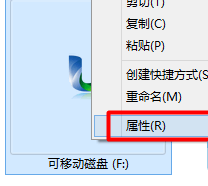
1、检查和修复文件系统:在Windows系统中,可以使用内置的磁盘检查工具。具体步骤是右键单击U盘所在的盘符,选择“属性”,点击“工具”选项卡,然后选择“检查”来修复文件系统错误。
如果您使用的是macOS,则可以通过“磁盘工具”应用来进行修复。打开“磁盘工具”,选择U盘,点击“急救”进行修复。
2、重建分区:如果以上方法无效,可以尝试重建U盘的分区。操作步骤包括在Windows系统一启动“磁盘管理”工具,删除有问题的分区,然后重新创建和格式化该分区。
三、数据恢复的重要性
1、数据恢复软件:在格式化U盘或修复文件系统前,建议使用专业的数据恢复软件以最大化找回丢失的数据。推荐使用Disk Drill或EaseUS Data Recovery Wizard,这些软件均提供用户友好的界面和强大的恢复功能。
2、备份数据的重要性:科技的发展,使我们拥有越来越多的方法来备份数据,例如将重要文件同步到云服务(如Google Drive, Dropbox),以避免数据丢失的风险。
内容延伸:
1、U盘的科技发展历史:U盘自20世纪90年代末问世以来,在存储容量和传输速度方面取得了显著进展。目前,USB 3.0及以上标准的普及,使得U盘成为便捷且高速的数据存储工具。
2、重要人物和公司:提到U盘的发展,必须提到以色列的M-Systems公司,他们推出的DiskOnKey产品是最早的U盘之一。此外,像SanDisk、Kingston等公司也在这一领域做出了巨大贡献。
3、未来的发展趋势:随着技术的进步,U盘的传输速度和存储容量将进一步提升。同时,安全性及数据加密功能也将成为未来产品的重要卖点之一。
总结:
U盘显示0字节的问题常常涉及文件系统损坏或物理损伤,然而通过合理的诊断和修复步骤,我们可以有效地解决这一难题。本文为您提供了实用的修复指南及数据恢复的方法,同时也概括了备份数据的重要性。了解U盘的科技背景和发展趋势,不仅有助于解决技术难题,也能为您提供更多的选购建议。
如何轻松制作系统U盘:详细步骤与注意事项合集
制作系统U盘,首先选择优质U盘,下载官方提供的系统镜像文件。接着,使用专业工具如Rufus或WinToUSB,将镜像写入U盘,确保制作过程无误,以保证系统安装顺利完成。