摘要: 简介:
制作启动盘是许多科技爱好者和电脑新手都会接触到的一项技能。无论是重新安装操作系统,还是修复系统故障,启动盘都是必备的工具。本文将为您详细介绍...
简介:
制作启动盘是许多科技爱好者和电脑新手都会接触到的一项技能。无论是重新安装操作系统,还是修复系统故障,启动盘都是必备的工具。本文将为您详细介绍如何用U盘制作启动盘,并为您提供一些实用的建议和背景知识,帮助您更好地掌握这一技能。

工具原料:
系统版本:
在本教程中,我们将使用Windows 11和macOS Ventura两个操作系统作为示例。
品牌型号:
我们将以戴尔XPS 13(Windows)和苹果MacBook Air(macOS)为例进行演示。
软件版本:
本文将使用Rufus 4.0(Windows)和balenaEtcher 1.11.0(macOS)作为制作启动盘的主要工具。
一、下载和安装必要的软件
1、对于Windows用户,可以访问Rufus官方网站(rufus.ie)下载最新版本的软件。下载完成后,直接运行即可,无需安装。
格式化u盘工具推荐:快速解决存储设备问题的十大实用工具
格式化U盘工具是管理数据存储的关键软件。通过专业的U盘格式化工具,可以有效解决存储空间不足、文件系统错误等问题,提升U盘性能和使用寿命,确保数据安全性和兼容性。选择正确的工具至关重要,以满足不同操作系统和用途的需求。
2、对于macOS用户,可以通过官网下载balenaEtcher。下载后,将其移到“应用程序”文件夹中,以便于日后的使用。
二、准备工作
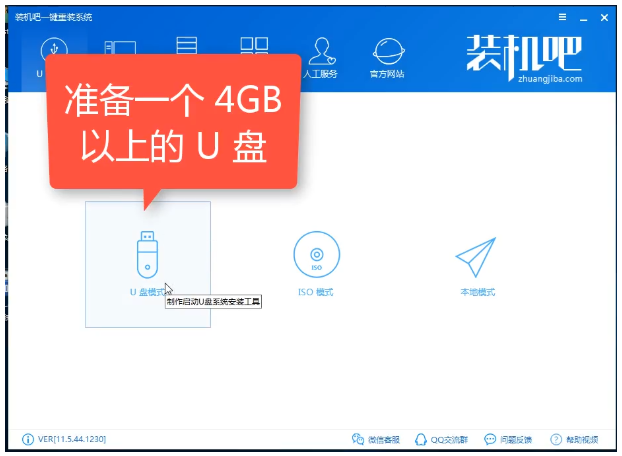
1、选购一个质量可靠的U盘是成功制作启动盘的第一步。推荐选择16GB及以上的U盘,以确保有足够的空间存储操作系统镜像。
2、从官方网站下载所需操作系统的ISO文件。例如,可以从微软官网下载Windows 11的ISO文件,或从App Store获取macOS的安装程序。
三、制作启动盘的详细步骤
1、打开Rufus或balenaEtcher软件,并插入U盘。在Rufus中,确保选择U盘作为目标设备,并选择下载好的ISO文件。对于macOS用户,打开balenaEtcher,选择“Flash from file”选项,导入ISO文件,选择U盘并点击“Flash”开始制作。
2、在制作过程中,建议对U盘进行格式化。需要注意的是,这将清空U盘里的所有数据,请在制作前备份重要文件。
3、启动盘制作完成后,您可以重新启动电脑,并通过BIOS设置选择U盘启动,以验证制作是否成功。
背景知识
1、启动盘的概念最早可以追溯到磁盘(Floppy Disk)时代。当时,操作系统通常安装在软盘或硬盘上,软盘启动是主流。而随着U盘的普及,U盘启动盘因其便捷性和高效性逐渐成为主流选择。
内容延伸:
1、除了制作Windows和macOS的启动盘,U盘还可以用来制作Linux发行版的启动盘。例如,可以使用同样的方法来制作Ubuntu或Fedora的启动盘,为需要体验不同操作系统的用户提供多种选择。
2、U盘启动盘不仅仅用于操作系统安装,亦可用于系统修复和数据恢复。在系统无法启动时,使用启动盘进入系统恢复环境可以帮助解决许多问题。
总结:
用U盘制作启动盘对于科技爱好者和科技小白来说是一项非常有用的技能。通过本文提供的方法和步骤,您可以轻松上手,制作自己的启动盘。无论是重新安装系统还是进行系统修复,启动盘都将是您的得力助手。希望这篇教程能帮助您拓宽知识面,提升动手实践能力。
十大u盘工具下载推荐助你轻松携带重要文件
u盘工具下载是提升数据管理效率的关键,提供快捷格式化、数据恢复及杀毒等功能。选择可靠的u盘工具能有效保障数据安全,提高文件传输速度。下载时请确认来源安全,确保计算机免受恶意软件侵害。