摘要: 简介:
随着科技的不断发展,U盘已经成为日常生活和工作中不可或缺的存储设备。然而,用户在使用U盘时常常会遇到无法识别的问题,尤其是品牌如台电的U盘。本文...
简介:
随着科技的不断发展,U盘已经成为日常生活和工作中不可或缺的存储设备。然而,用户在使用U盘时常常会遇到无法识别的问题,尤其是品牌如台电的U盘。本文将深入解析台电U盘不识别问题的原因,并提供详细的解决办法,使读者能够在遇到类似问题时迅速解决。

工具原料:
系统版本:Windows 11, MacOS Monterey
品牌型号:台电U盘,联想ThinkPad X1 Carbon, MacBook Air 2022
软件版本:Disk Drill 4.4, CrystalDiskInfo 8.12
一、台电U盘不识别问题的常见原因
1、物理损坏
U盘是一种便携式设备,频繁的插拔和外力撞击可能导致内部组件的损坏。用户可以通过目测检查U盘的接口端是否有明显的损坏迹象。
2、驱动程序问题
不少用户在更新操作系统后,可能会遇到U盘无法识别的问题,这往往是由于驱动程序不兼容或丢失所致。通过设备管理器中的驱动程序更新或重新安装有助于解决这一问题。
3、文件系统错误
U盘的文件系统可能因为不当操作或病毒攻击而损坏,从而无法被电脑识别。使用磁盘修复工具能够有效修复U盘的文件系统。
二、解决台电U盘不识别问题的步骤
1、检查物理损坏
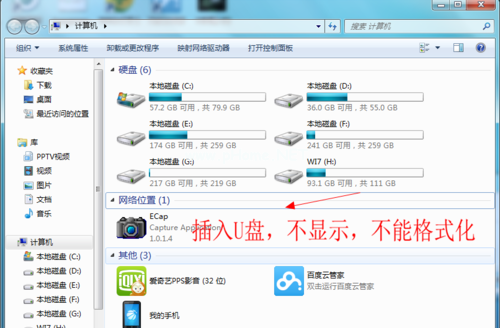
首先,仔细检查U盘的物理状态,确保U盘的接口没有损坏。此外,使用其他设备测试U盘,以排除是计算机USB接口故障所造成的问题。
教你如何安全高效地格式化U盘步骤详解
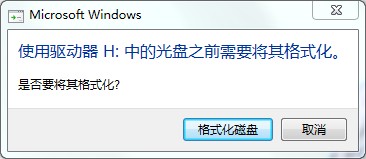
如何格式化U盘?首先,备份重要数据以避免丢失。接下来,插入U盘并打开此电脑。右键点击U盘图标,选择格式化。选择所需文件系统,如NTFS或FAT32,点击开始完成操作。定期格式化可维护U盘性能。
2、检查驱动程序
在Windows系统中,打开“设备管理器”,找到“通用串行总线控制器”下的U盘设备,右键选择“属性”,进行驱动程序的更新或安装。
对于Mac用户,可以通过“关于本机”-“系统报告”-“USB”查看U盘是否连接。
3、文件系统修复
使用像Disk Drill这样强大的数据恢复软件可以帮助修复和恢复损坏的文件系统。在软件中选择U盘,运行修复命令。
三、避免U盘不识别问题的方法
1、正确使用和存放
避免频繁拔插U盘,并确保U盘插入操作后选择正常的“安全删除硬件”操作,以减少对U盘的物理损伤。
2、定期备份和扫描
定期备份U盘中的重要数据,使用可靠的杀毒软件进行杀毒和扫描,以防止病毒或恶意软件破坏文件系统。
3、保持系统更新
及时更新操作系统和硬件驱动程序,以维持系统的稳定性和兼容性,防止因系统错误导致的设备识别困难。
内容延伸:
U盘是近年来发展迅速的存储媒介之一,其从最初的小容量到达如今动辄几百GB的空间,技术上经历了多次飞跃。在将来,随着USB-C接口时代的全面来临和闪存技术的不断进步,U盘的传输速度和稳定性将进一步提升,用户须适应新环境带来的变化和使用方式转变。
此外,随着云存储的兴起,U盘的使用频率可能会有所下降,但作为一款无需联网即可快速存取数据的设备,U盘依然有其不可替代的地位。
总结:
台电U盘不识别问题虽然常见,但大多可以通过简单的检查和修复步骤解决。用户在平时使用中应注意对U盘的保护和养护,定期进行数据备份和安全扫描。同时,了解基本的问题诊断与解决方法,不仅提升了设备的使用体验,也能增强用户在科技时代的自信心。
如何安全高效进行u盘删除文件恢复?专业指南详解
U盘删除文件恢复是指如何通过专业数据恢复软件或技术手段,在意外删除或格式化后找回丢失的数据。选择合适的恢复方法、保持数据完整至关重要,及时操作提高成功概率。专业服务可最大程度避免数据永久丢失。