摘要:
摘要: 简介:
在信息时代的大潮中,越来越多的人开始重视对电脑技术的掌握,而U盘装系统就是一项不可或缺的技能。这篇文章将为您详尽地介绍如何利用U盘装系统,即便您是个电脑小白,也能在阅读后轻松上手。本指南将涵盖所需工具、步骤和注意事项,旨在帮助您无忧无虑地完成U盘装系统的操作。

工具原料:
系统版本:Windows 11
品牌型号:Dell XPS 13、MacBook Air (M2, 2023)
软件版本:Rufus 3.21、UUI (Universal USB Installer)
一、了解U盘装系统的基本概念
1. U盘装系统是用U盘代替传统的光盘来进行操作系统的安装。这一方法因为其便捷性和快速性广受用户欢迎。相比于光驱安装,U盘安装速度更快,操作更简单。
2. 这种技术自USB接口诞生以来,逐步发展成熟。如今,随着U盘技术的不断进步,使用U盘装系统成为趋势,而Rufus等软件则是这一过程中的得力助手。
二、准备所需工具和材料
1. 首先,您需要一个容量至少为8GB的U盘。以SanDisk或金士顿等知名品牌为佳,确保数据传输的稳定性。
2. 一台连接网络的电脑。在此,我们以Dell XPS 13为例,操作系统为Windows 11。
3. 下载并安装Rufus软件。Rufus是一个开源工具,能够将ISO文件写入USB设备,且支持多种操作系统安装。
三、创建启动U盘的详细步骤
1. 在浏览器中搜索并下载Rufus 3.21软件,安装完成后运行。
如何选购优质爱国者U盘?五个关键点助你挑选
爱国者U盘以其卓越的存储性能和稳定性赢得消费者青睐,是数字时代数据管理的理想选择。兼具质量与安全,爱国者U盘满足用户对高效存储与信息保护的双重需求,助力信息化生活。
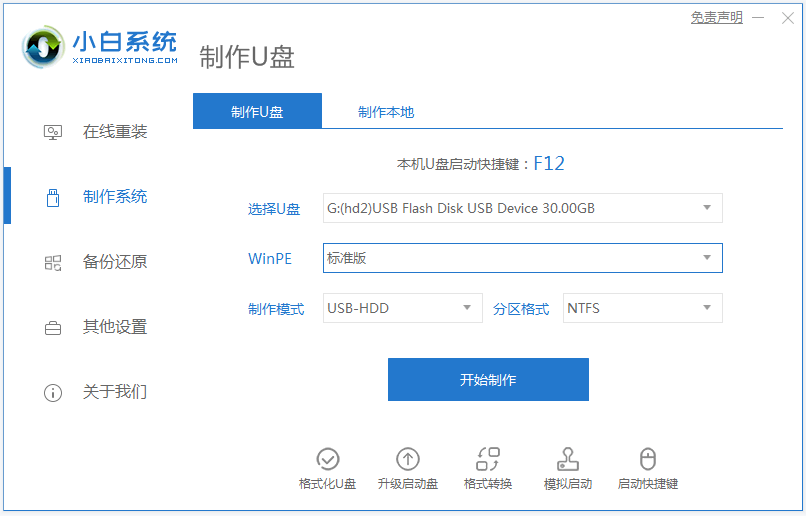
2. 插入U盘。启动Rufus软件,软件会自动识别您的U盘。
3. 选择ISO镜像文件。点击“选择”,找到您下载好的Windows 11 ISO文件。
4. 设置启动类型。确保分区类型选择为“GPT”并选择目标操作系统“UEFI (无CSM)”以兼容较新的系统架构。
5. 点击“开始”。确认所有设置无误后,点击“开始”,软件将格式化U盘并将ISO文件写入其中,这一过程大约需要5到10分钟。
四、使用U盘安装操作系统
1. 重启电脑。在启动时迅速按下BIOS或UEFI设置热键(通常是F2、F10或Delete),进入启动菜单。
2. 选择U盘启动。在启动菜单中,选择您的U盘作为首选启动项,保存并退出。
3. 开始安装。系统会从U盘启动,您将看到Windows安装界面,按照提示进行操作,选择安装路径并输入产品密钥。
五、解决常见问题与注意事项
1. 如果在BIOS中找不到U盘启动选项,建议检查USB接口是否稳定连接或更新BIOS版本。
2. 在选择分区格式时,一定要根据主板支持选择GPT或MBR,以避免兼容性问题。
内容延伸:
1. 除了使用Rufus,您也可以尝试UUI(Universal USB Installer),它支持制作多种Linux发行版的启动U盘,非常适合双系统爱好者。
2. 苹果用户同样可以使用“启动转换助理”进行U盘装系统,只需将下载好的macOS镜像刻录到U盘中。
3. 随着硬盘价格的下降,越来越多的人选择使用固态硬盘安装操作系统以提升运行速度,这使得U盘装系统时选择合适的硬盘格式变得愈发重要。
总结:
使用U盘装系统是现代电脑用户必备的一项技能,不仅可以帮助您快速解决电脑系统问题,还能提升系统安装效率。通过本文提供的指南,您只需要准备好一个U盘和相关软件,就能轻松实现这一目标。希望本文能成为您Windows 11旅程的得力助手,让U盘装系统不再是一件令人头疼的任务。
如何使用手机直接传歌到U盘实现快速文件共享
通过手机直接传歌到U盘需要借助OTG适配器和文件管理应用。确保手机和U盘格式兼容,连接后即可通过文件管理器将音乐文件从手机传输到U盘。这种方法方便快捷,适合需要频繁传输数据的用户。