摘要:
摘要: 简介:
创建一个U盘启动盘对于很多科技爱好者和电脑小白用户来说,看似复杂,但实际上只需几个简单的步骤就可以轻松上手。U盘启动盘是计算机维护和操作系统安装的利器,能够帮助您解决许多系统级问题,提高计算机的灵活性和效率。本文将为您提供一个详细的指南,帮助您从零开始制作U盘启动盘。

工具原料:
系统版本: Windows 11, macOS Ventura
品牌型号: Dell XPS 13 (2022), MacBook Air M2 (2023)
软件版本:Rufus v3.21, Balena Etcher 1.9.0
一、U盘启动盘的基础知识
1、什么是U盘启动盘?
U盘启动盘是一种将操作系统安装程序或系统修复工具写入U盘的方法,使其可以从U盘引导计算机。这在电脑崩溃、系统重装或病毒攻击后修复系统时尤为重要。
2、为什么需要U盘启动盘?
U盘启动盘提供了灵活性和便捷性,尤其是在传统光驱逐渐淡出市场的今天。它的使用是解决各种系统难题的关键,譬如系统修复、安装新操作系统、密码重置等。
二、制作U盘启动盘的准备工作
1、准备一只U盘
选择容量为8GB或更大容量的U盘,以便存放大容量的镜像文件。质量好、传输速度快的U盘将显著提高制作和使用时的效率。
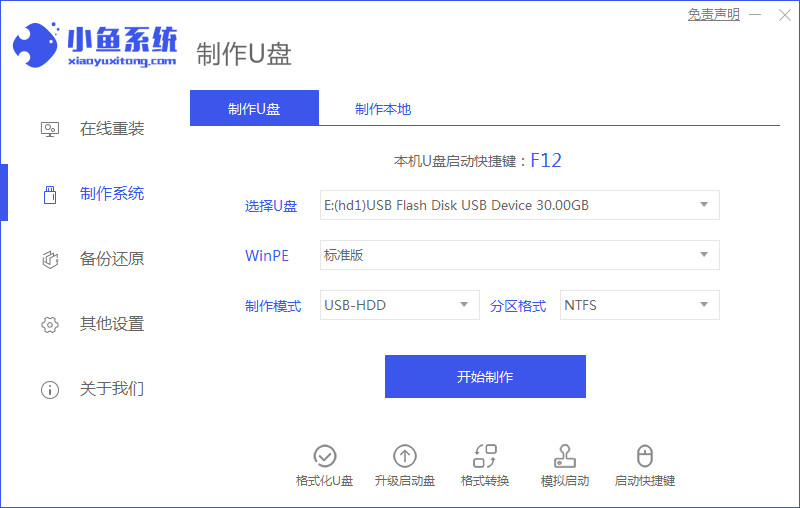
【小白也能轻松操作】制作U盘启动盘工具完整指南,零基础快速上手!
制作U盘启动盘工具是方便用户创建可启动U盘的重要软件,适用于系统安装、修复等操作。选择适合的工具,如Rufus、UNetbootin,可简化过程,提高效率。设置替代传统光盘,兼容性强,是现代装机维护的必备利器。
2、下载安装相关软件
对于Windows用户,Rufus是一款使用广泛的免费软件。而Mac用户可以选择Balena Etcher。您可以在各自的官方网站下载最新版本。
3、获取操作系统镜像文件
根据您需要安装的操作系统,下载合法的ISO文件。例如,对于Windows 11,您可以通过微软官网获取ISO文件。
三、制作U盘启动盘的步骤
1、使用Rufus制作启动盘(Windows)
插入U盘并启动Rufus。选择您的U盘作为目标设备,然后在“引导选项”下拉菜单中选择ISO文件。点击“开始”,Rufus将自动格式化U盘并写入ISO。
2、使用Balena Etcher制作启动盘(Mac)
打开Balena Etcher,点击“Flash from file”选择您的ISO文件,然后选择目标U盘。点击“Flash”,软件会自动写入镜像并验证数据完成。
内容延伸:
1、使用U盘启动盘的常见场景
U盘启动盘常用于故障排查。假设您的计算机无法正常启动,插入启动U盘即可进入修复界面,执行系统修复或从备份恢复数据。此外,U盘启动盘也适用于跨平台的操作系统实验,比如在Windows电脑上试用Linux操作系统。
2、科技发展的贡献者
早期的启动盘是用软盘制作的,而随着USB技术的发展,U盘启动盘逐渐替代了笨重的光驱和软盘,实现了高效、便捷的系统维护。这一进步离不开科技公司不断创新的努力。
总结:
制作一个U盘启动盘并不是难事,只需一些准备工作和简单操作即可完成。本文为您提供了一步步的指导,任何对电脑有兴趣的人都可以尝试。这不仅是提升计算机操作技能的好机会,也能够在关键时刻解决系统问题。这一工具的实用性是无可替代的,也是每个科技爱好者工具箱中不可或缺的一部分。
如何设置联想U盘启动?详细教程教你轻松操作
联想电脑设置U盘启动步骤简便,只需在开机时按F12进入启动菜单,选择U盘即可。确保BIOS中已启用USB启动选项,此方法适用于快速安装系统及数据恢复,是提高效率的专业解决方案。