摘要: 简介:
在现代科技的推动下,计算机的使用已经成为我们日常生活和工作中不可或缺的一部分。然而,对于许多科技爱好者和“小白”用户来说,安装操作系统可能依...
简介:
在现代科技的推动下,计算机的使用已经成为我们日常生活和工作中不可或缺的一部分。然而,对于许多科技爱好者和“小白”用户来说,安装操作系统可能依然是一件让人望而生畏的事情。本文旨在为这些用户提供一个详细且简洁的Windows 7系统安装指南,帮助他们使用大白菜U盘工具轻松完成这个看似复杂的任务。

工具原料:
系统版本:Windows 7
品牌型号:联想ThinkPad X1 Carbon(2021版)
软件版本:大白菜U盘启动工具 v6.2.8 (2023年最新版本)
一、U盘启动盘制作
1、首先,我们需要一个容量至少为8GB的U盘。将U盘连接到电脑上,确保其中没有重要数据。
2、接下来,下载并安装“大白菜U盘启动工具”新版本。该工具支持自动备份U盘资料,使用过程中不会影响U盘的正常使用。
3、打开大白菜软件,选择“U盘模式”。之后,按提示选择所需的U盘容量并进行格式化,以便创建启动盘。
4、一旦U盘制作完成,您会看到提示信息显示创建成功,此时可以关闭大白菜软件。至此,您的U盘启动盘已准备就绪。
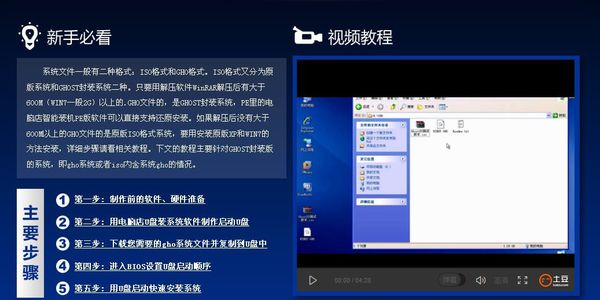
新手指南:用u盘装Win7系统详细步骤教程
利用U盘安装Win7系统是一个简单高效的解决方案。首先,确保U盘容量充足,下载官方Win7镜像文件并使用专业工具制作启动盘。通过BIOS设置优先启动U盘,即可顺利安装系统。
二、BIOS设置
1、在重启电脑时,按下启动关键(常见为F2、F12或DEL,具体取决于您的电脑型号),进入BIOS设置界面。
2、通过BIOS界面,您需要将U盘设置为电脑的首选启动设备。一般可以在“Boot”选项下通过上下移动设备顺序来实现。
3、设置完成后,按下F10键保存并退出BIOS。电脑将自动重启,并使用U盘启动。
三、安装Windows 7
1、进入U盘启动后,将看到大白菜主界面,选择“安装系统”选项。
2、接下来会引导您选择要安装的Windows 7系统镜像文件。确保您之前已经准备好了所需的ISO镜像文件并存储在U盘中。
3、选择安装分区。通常选择系统盘(C:)进行安装,在此过程中会格式化该分区,所以请确保重要数据已备份。
4、确认选项后,系统将开始安装,这一过程可能需要数十分钟。在此期间,电脑可能会自动重新启动多次。
内容延伸:
1、您可能会问,为什么要使用Windows 7而不是更新的版本?虽然微软已经停止了对Windows 7的官方支持,但它依然是许多老旧设备的首选,主要是因为其稳定性和较低的硬件需求。
2、了解操作系统的演变历程或许能够帮助您更好选用适合的版本。回顾历史,Windows自其3.1版本以来不断发展壮大,其中Windows XP和Windows 7无疑是影响深远的两个里程碑。
3、在安装完成后,您可能需要安装硬件驱动程序以确保设备的最佳性能。通常,这些驱动程序可以通过设备制造商的网站下载。如果是ThinkPad设备,联想的支持网站会提供全面的资源。
总结:
通过本文提供的步骤,您已学会如何使用大白菜U盘工具安装Windows 7系统。记住,无论是科技小白还是爱好者,只要拥有合适的工具和指导,就可以轻松驾驭技术的世界。希望此教程能为您提供实际帮助,让复杂的任务变得简单直观。
Win7u盘系统下载指南:小白快速安装教程步骤详解
寻找Win7U盘系统下载资源?我们提供专业、安全的下载指南,确保您可以顺利安装Windows 7系统。通过U盘安装,操作简便,适合新手。立即获取高效安装教程,体验流畅系统性能。