摘要:
摘要: 简介:
USB闪存盘作为现代数字世界中重要的数据存储工具,因其便携性和易用性广受欢迎。然而,用户在使用过程中可能会遇到U盘被写保护且无法格式化的情况。这篇文章将分析该问题的常见原因,并提供几种解决此问题的有效方法,帮助用户恢复U盘的正常功能。

工具原料:
系统版本:Windows 11、macOS Monterey
品牌型号:Dell XPS 13、Apple MacBook Pro 2022
软件版本:DiskPart(Windows内置工具)、Disk Utility(macOS内置工具)
一、U盘写保护的常见原因及背景
1、U盘写保护是指用户无法在U盘上进行新增、删除或修改文件的操作,只能读取文件。造成U盘写保护的原因有多种,常见的包括写保护开关误触、文件系统错误、病毒感染、U盘老化或损坏等。
2、U盘技术的发展始于1990年代末,其设计初衷是为了解决当时软盘容量有限的问题。重要人物如M-Systems公司的Dov Moran被认为是U盘的发明者之一。随着技术的不断进步,U盘的存储容量不断提升,但写保护的问题仍时有发生。
二、解决U盘写保护无法格式化的方法
1、检查U盘的物理写保护开关:某些U盘设计有物理写保护开关,用户可以检查开关是否处于写保护状态。如果是,需将其切换到解除写保护的位置。
2、使用DiskPart命令行工具(适用于Windows): - 打开命令提示符(管理员模式),输入“diskpart”并按回车; - 在DiskPart>提示符下输入“list disk”以查看所有可用的磁盘; - 通过“select disk X”(X为U盘的编号)选择目标U盘; - 输入“attributes disk clear readonly”以解除写保护; - 操作完成后,可通过“format”命令格式化U盘。
深度解析朗科U盘性能及用户评价:值得购买吗?
朗科U盘以其卓越的传输速度和可靠的安全性能著称,深受用户信赖。其耐用性与设计美学相结合,为消费者提供了一款兼具功能与时尚的数码存储设备,适合多样化使用场景。
3、使用Disk Utility工具(适用于macOS): - 打开“Disk Utility”应用; - 在左侧列表选择目标U盘,点击上方“Erase”按钮; - 在弹出的对话框中选择合适的格式(例如“exFAT”或“MS-DOS (FAT)”,视用途而定),然后点击“Erase”开始格式化。
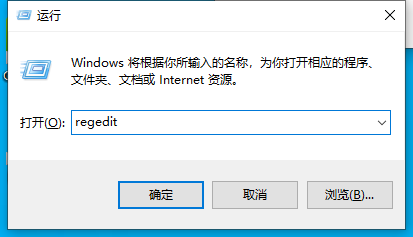
4、通过修改注册表(仅适用于Windows高级用户): - 同时按下Win R键,输入“regedit”打开注册表编辑器; - 导航至“HKEY_LOCAL_MACHINE\SYSTEM\CurrentControlSet\Control\StorageDevicePolicies”; - 如果没有“WriteProtect”键值,需新建DWORD(32位)值并命名为“WriteProtect”,将其数值数据设置为“0”以解除写保护。
5、检查并清除病毒:使用知名的杀毒软件对U盘进行完整扫描,确保U盘没有被恶意软件感染,这也是导致写保护的常见原因。
三、解决U盘无法格式化的其他措施
1、使用第三方格式化工具:有时候内置的系统工具可能无法正常格式化U盘,可以尝试使用第三方工具如HP USB Disk Storage Format Tool、EaseUS Partition Master等进行格式化。
2、修复文件系统损坏:通过系统自带的磁盘检查工具检查并修复U盘的文件系统损坏问题。在Windows中,这可以通过在命令提示符中输入“chkdsk X: /f”(X为U盘的盘符)来实现。
3、考虑硬件故障:如果在进行上述步骤后问题依然存在,尤其是在不同计算机上测试无效的情况下,可能是U盘出现了硬件故障,建议更换新的U盘或寻求专业数据恢复服务。
内容延伸:
1、U盘的选购建议:选择知名品牌的U盘产品,尽量不要使用价格过低而无品牌信誉的产品,可以有效降低出现写保护问题的概率。推荐选择具备5年或终身质保的产品,确保质量。
2、定期备份的重要性:无论使用U盘还是其他存储介质,定期备份重要数据都是一项必要的操作。备份可通过云存储、外接硬盘等方式实现,确保数据安全。
3、了解其他存储技术:除U盘外,近年来SSD、NAS等技术也逐渐普及并常用于数据存储,不妨考虑根据需求经验选择合适的存储方案。
总结:
U盘写保护无法格式化的问题虽然麻烦,但通过正确的方法和工具,通常可以有效解决。理解U盘写保护的背景和原因,再结合文章提供的解决方案,用户能够轻松恢复U盘的正常功能。与此同时,注意定期备份和正确使用存储设备,以避免类似问题的反复出现。希望这篇文章为读者提供了实用的指导,在日常生活中轻松应对U盘的小故障。
《解锁360U盘修复工具的高效使用方法》
360u盘修复工具是一款专业的数据修复软件,能有效修复U盘中的各类数据损坏问题。其便捷的操作和强大的兼容性使其成为解决U盘故障的理想选择,提升修复成功率,为用户的数据安全保驾护航。