

 摘要:
摘要: 工具/原料:
系统版本:windows10系统
品牌型号:华硕天选3
软件版本:装机吧一键重装系统 1个8g以上的u盘
方法/步骤:
借助软件制作u盘u盘启动盘重装系统:
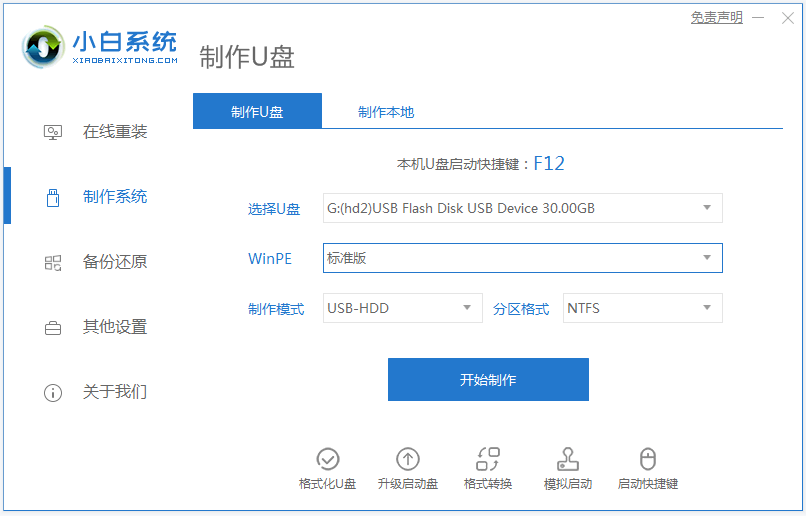
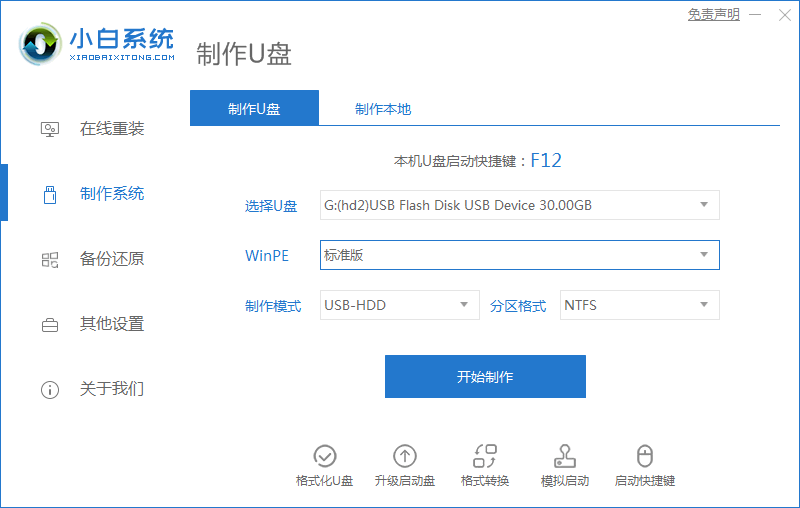
1、自行搜索装机吧一键重装系统下载安装,插入空白u盘进电脑,打开软件选择制作系统模式开始制作。

2、选择需要安装的系统制作u盘启动盘。

3、等待软件下载好系统镜像等,提示制作启动盘完成后,预览需要安装的电脑主板的启动热键,再拔除u盘退出。

u盘在电脑上读不出来怎么修复
u盘是我们常用的可移动存储设备,使用久了也容易出现问题,比如常见的u盘读不出来等。最近就有网友反映自己的u盘在电脑上读不出来怎么修复,下面就教下大家电脑读取不了u盘的解决方法。
4、插入u盘启动盘进电脑,开机不断按启动热键进启动界面,选择u盘启动项回车进入到第一项pe系统。

5、打开装机吧装机工具安装系统到c盘,等待安装完成后,重启电脑。

6、等待进入到新的系统桌面即表示安装成功。

注意事项:在安装系统之前,先备份好系统盘的相关数据,避免丢失。关闭电脑的杀毒软件,避免被拦截导致安装失败。
总结:
以上便是详细的装机吧u盘启动盘制作工具制作u盘重装系统教程,借助这个工具可帮助大家安装系统,修复系统的蓝屏,黑屏等故障现象。有需要的小伙伴可参照教程去下载安装使用哦。
大白菜u盘装系统教程方法
现在很多人都有了电脑,但是却不知道怎么重装电脑系统,今天小编就此问题向大家介绍一下怎么简单而且快速的大白菜u盘装系统教程,且安全可靠。那我们一起来了解大白菜u盘装系统教程方法吧!


![[U盘重装系统的详细步骤和注意事项]](http://img.01xitong.com/1f111216-0591-4eb6-81c9-7c3583728c15.jpg)
