摘要: 大白菜u盘装系统工具是目前比较多人在使用的制作u盘启动盘安装系统软件之一,可以很好帮助小白用户进行u盘安装系统。那么具体该工具制作u盘怎么装系统?下面就...
 工具/原料:
系统版本:windows10系统
品牌型号:戴尔灵越15
软件版本:大白菜u盘装系统软件 1个8g以上的空白u盘
方法/步骤:
大白菜u盘装系统win10步骤:
1、自行网上搜索下载大白菜U盘启动盘制作工具安装。

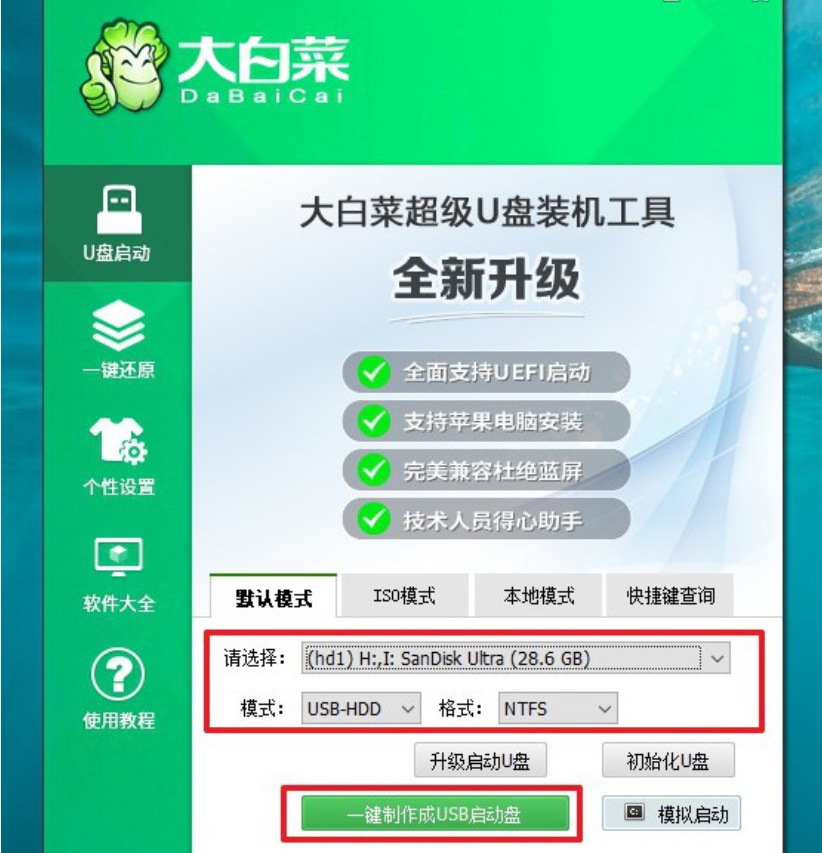
2、下载Windows镜像系统,保存在电脑中除系统盘外的其他分区中,或者等u盘启动盘制作完毕后,拷贝到U盘中。接着打开大白菜U盘启动盘制作工具,点击一键制作成U盘启动盘即可。

3、提前查询电脑U盘启动快捷键,或者查阅以下表格。

4、插入做好的启动盘到电脑,重启电脑出现开机画面时,通过U盘启动快捷键进入启动设置界面,选中U盘回车进入大白菜winpe界面。

电脑如何设置u盘启动
U盘装系统想必大家都很是熟悉吧,U盘已经取代光盘成为最主流的装机方式之一啦,使用这个方法最重要的一步就是给电脑设置u盘启动,那么如何设置u盘启动呢?下面,小编就将电脑如何设置u盘启动的教程分享给大家。
5、选中【1】Win10X64PE(2G以上内存)回车进入大白菜winpe桌面。

6、 打开大白菜一键重装软件,选择安装系统、需要安装的windows镜像系统,安装在C盘,点击执行。

7、弹出还原设置窗口时,默认勾选,点击是。

8、等待电脑自动重启,及时拔出U盘,部署完成进入新系统桌面即重装完成。

注意事项:注意在安装系统之前,备份好系统盘的重要资料,避免导致丢失。
总结:
以上便是大白菜u盘装系统教程步骤,基本上这类型的软件操作都大同小异,有需要的网友可参照教程执行哦。
常见的u盘工具有哪些
当我们使用的u盘工具出现u盘写保护,u盘识别不了,u盘格式化错误导致故障问题时,如果不知道如何解决的话我们可以考虑借助u盘工具来修复.那么u盘工具哪个好用?下面就介绍些好用的常见的u盘工具有哪些给大家.