摘要: 有网友想制作u盘启动盘重装系统修复win7。那么具体u盘启动盘怎么装系统win7呢?下面小编就教下大家u盘启动盘装系统win7教程步骤。
 工具/原料
电脑型号:戴尔灵越12
...
有网友想制作u盘启动盘重装系统修复win7。那么具体u盘启动盘怎么装系统win7呢?下面小编就教下大家u盘启动盘装系统win7教程步骤。
工具/原料
电脑型号:戴尔灵越12
系统版本:win7旗舰版
软件版本:装机吧装机工具V3.1
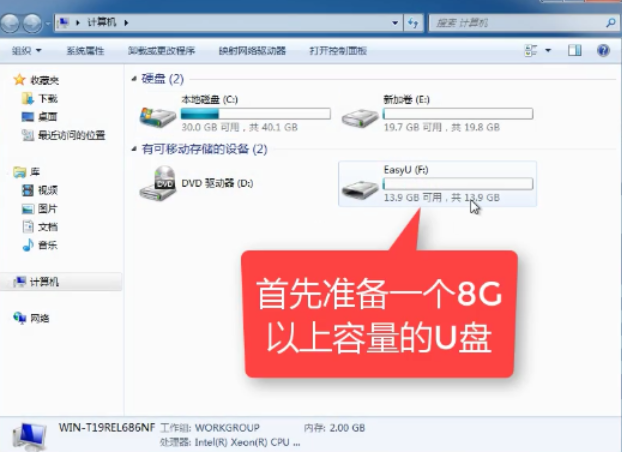
原料:8G以上U盘一个
方法
1、u盘启动盘怎么装系统win7,首先浏览器搜索下载安装并打开装机吧装机工具V3.1

2、点击制作系统-制作U盘

3、选择合适系统,点击开始制作

装机吧u盘启动盘制作工具怎么使用
有网友想要给电脑u盘重装系统,但是自己不知道要怎么制作u盘启动盘,卡在了这一步怎么办?我们可以借助装机吧u盘启动盘制作工具实现,下面小编就教下大家装机吧u盘启动盘制作工具的使用方法。
4、点击确定

5、等待制作完成

6、制作成功,记住U盘启动快捷键

7、重启电脑,待出现开机图标,猛点F12,进入启动管理器,点击第二个

8、等待系统自动安装

9、直至进入系统桌面,安装完成

以上就是u盘启动盘怎么装系统win7的教程啦,希望能帮到大家。
华硕主板怎么进入bios设置界面
当需要对电脑主板进行一些启动顺序等设置的时候,一般都需要进bios设置操作。有些使用华硕电脑的用户不清楚自己的华硕主板怎么进入bios设置界面。下面小编就教下大家华硕主板进入bios设置的方法。