摘要:
摘要: 目前网上可以找到有很多的u盘启动盘制作工具,其中比较知名的就有老毛桃u盘启动盘制作工具等,近期有网友想要了解老毛桃u盘启动盘制作工具的使用方法,那么今天,小编就把老毛桃u盘启动盘制作工具怎么使用的步骤带给大家。
工具/原料
系统版本:windows10专业版
硬件版本:外星人m15 R7
软件版本:老毛桃 9.5.1812.18
方法
1、下载老毛桃U盘制作工具后,双击打开老毛桃的运行程序。

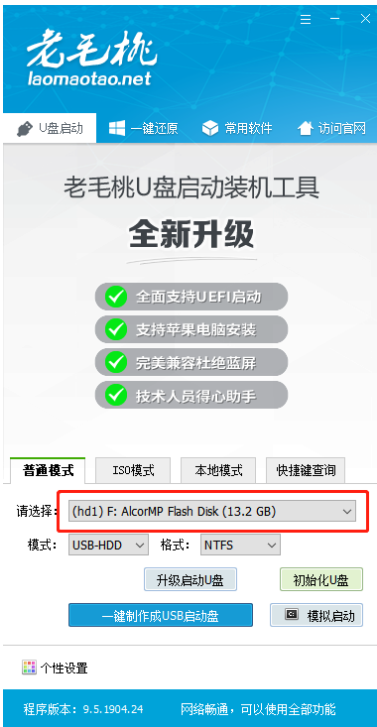
2、打开老毛桃U盘制作工具,插入需要制作的U盘。选择普通模式选项卡,“请选择”中选择自身U盘设备名称(一般会自动识别)。模式选择USB—HDD,格式选择“NTFS”。(如图所示U盘winpe系统制作界面)

3、点击“一键制作成USB启动盘”按钮,开始制作U盘winpe系统,过程中会格式化U盘上的数据。(注意:制作前请确认U盘文件否已做好备份)
u盘装系统教程图解win10
安装使用win10系统的电脑越来越多,尤其是新电脑,大部分自带win10系统,只要是近几年的电脑,安装win10系统都毫无压力。那么u盘如何安装win10系统呢?下面,小编就把u盘安装系统win10的步骤教程分享给大家。

4、开始制作后软件下方会有进度条提醒,请耐心等待。

5、制作完成后,可以选择模拟启动测试,若能够进入老毛桃winpe主菜单,即表示老毛桃U盘启动盘制作成功。(制作成功之后把前期准备的镜像拷贝进入U盘)

总结
1、下载并打开制作工具,插入U盘;
2、在普通模式下进行选择,一键制作启动盘;
3、进入winpe主菜单即制作成功。
u盘数据恢复工具下载使用方法
现在网上能恢复u盘数据的工具有很多,不过有免费版也有付费版等。有些网友急于修复数据,想找到好用的u盘数据恢复工具。下面小编就给大家分享下好用的u盘数据恢复工具下载使用方法。