

 摘要:
摘要: 装机吧u盘装系统win10如何操作?我们的计算机过程中,总会有一些蓝屏黑屏,导致计算机不正常使用。此时,我们需要使用U盘重新加载系统,那么装机吧如何使用u盘安装系统win10呢?下面,小编就把装机吧u盘安装win10系统的步骤分享给大家。
工具/原料:
1、操作系统: windows 10
2、品牌型号:台式/笔记本电脑 U盘
3、软件版本:装机吧系统重装工具 下载地址:/
首先要到装机吧官网下载并安装好装机吧软件

装机吧u盘安装win10系统教程图解
1.空白u盘插到电脑当中,进入到装机吧工具页面,我们找到自己的u盘名称,点击【开始制作】。

2.第二步进行系统的镜像文件下载和制作启动盘,我们需等待下载完成。
大白菜系统u盘制作教程
大白菜是一款功能非常强大的U盘启动盘制作工具,通过大白菜我们可以把U盘做成可以引导电脑启动的启动盘,进行安装系统的操作,那么大白菜系统u盘如何制作呢?下面,小编就把制作大白菜系统u盘的步骤分享给大家。
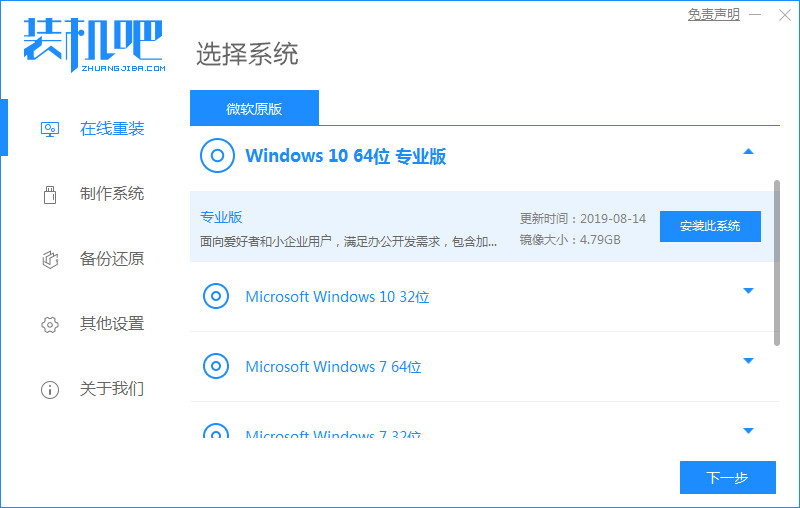
3.下载完成后,将电脑重启操作。

4.在启动选择界面选择进入PE系统。

5.进入PE系统后,装机工具会自动继续系统的安装操作,我们只需耐心等待系统安装完成。

6.安装完成后,我们选择页面下方【立即重启】。

7.重启后,进入到了win10页面,就说明系统安装完成。

以上就是装机吧u盘安装win10系统的步骤,希望能帮到大家。
用u盘装系统进入bios应该选择什么启动
用u盘装系统进入bios应该选择什么启动?当要重装系统的时候,你是否会遇到一个问题,进入bios的时候就开始凌乱了,很多用户都不清楚用u盘装系统进入bios如何设置启动,下面,小编就跟大家讲讲u盘装系统进入bios应该选择什么启动。

