摘要:
摘要: win7重装系统如何设置u盘启动?u盘安装系统是大家常常采用的重装系统方式,而大家必须在bios设置u盘启动才可以开展安装系统实际操作,那么win7重装系统如何设置u盘启动呢?下面,小编就把win7重装系统设置u盘启动的方法分享给大家。
工具/原料:
1、操作系统: windows 7
2、品牌型号:联想小新air13电脑
3、软件版本:小白一键重装系统 12.6.49.2290 下载地址:http://www.01xitong.com/
方法/步骤:
小白工具u盘重装系统win7步骤:
1、在可用的电脑打开浏览器,网上搜索下载安装小白一键重装系统软件。
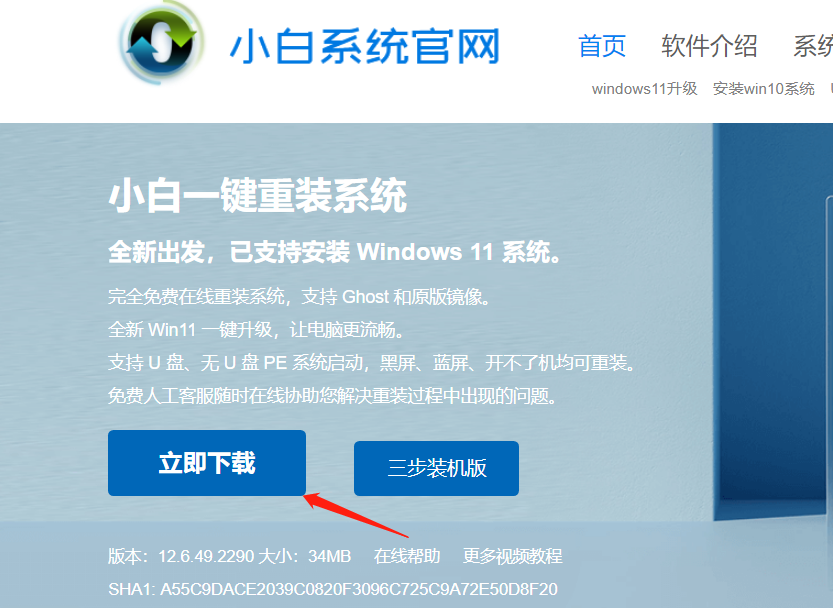
2、下载好后打开小白系统软件,按自己所需要的资源来制作U盘启动盘。

怎么用u盘装系统win10教程
win10系统是现在主流的操作系统,功能比较多,因此不少网友想要借助u盘装系统win10使用。那么具体要怎么用u盘装系统win10呢?下面小编就教下大家用u盘装系统win10教程。
3、提示制作完成后,退出u盘。

4、插入制作好的系统的u盘插入电脑,开机按启动快捷键进入u盘启动选项。

5、选择u盘启动,并选择进入PE系统。

6、在pe内,小白软件会自动开启win7系统安装。
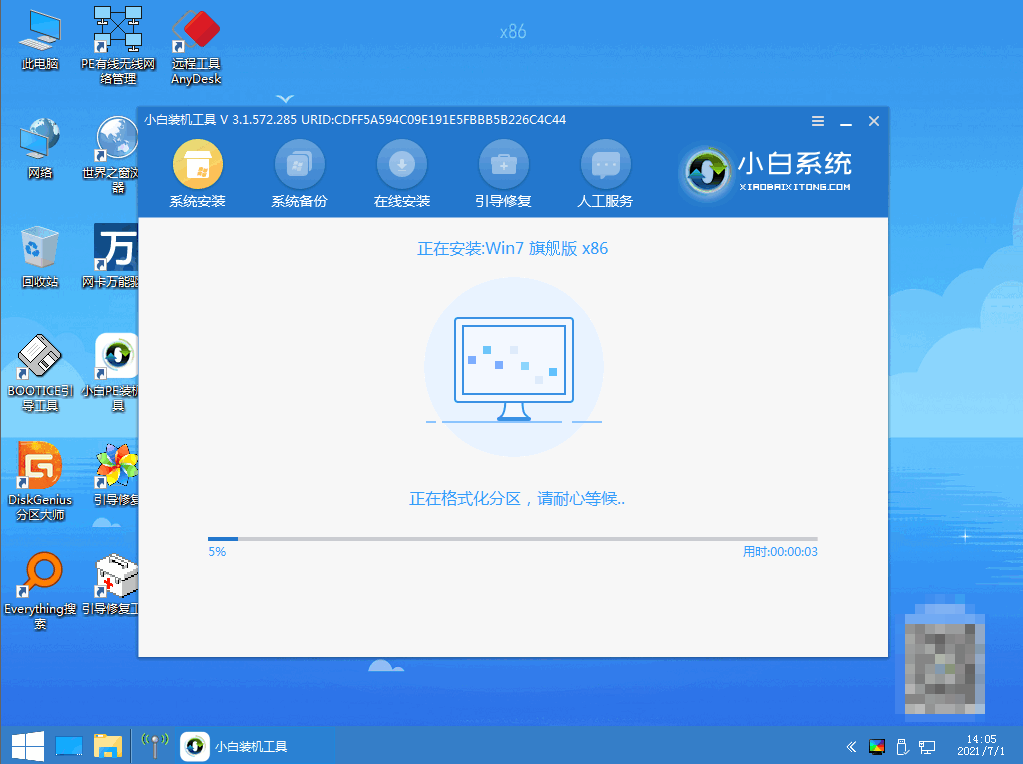
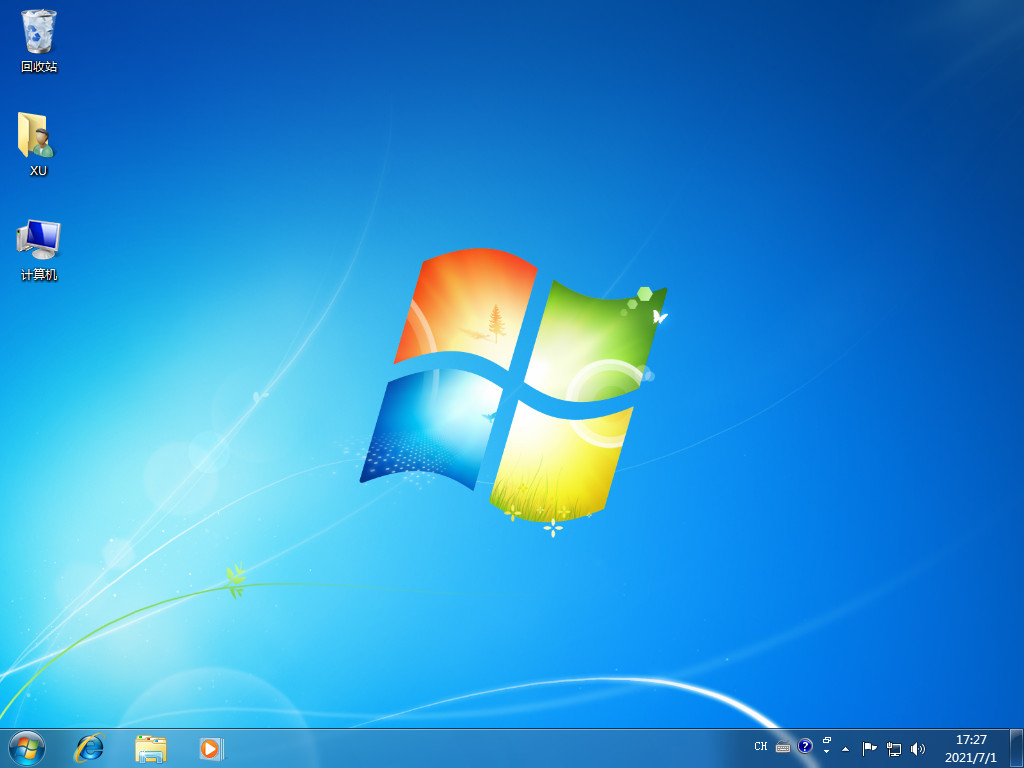
7、可能经过两三次重启后,系统进入到win7桌面,证明win7系统已经安装成功。
总结:
上述就是win7重装系统设置u盘启动的方法,希望能帮助到大家。
系统u盘制作教程
大家都知道我们要使用U盘给电脑装系统的话,就要先制作系统安装U盘,那么我们如何制作u盘系统盘呢?下面,小编就把制作系统u盘的步骤教程分享给大家。