摘要:
摘要: bios是基本输入输出系统。一般使用bios最多的情况就是设置U盘启动顺序,用来重装系统。那么如何在bios中设置u盘启动呢?下面小编就把bios设置u盘启动方法分享给大家。
工具/原料:
系统版本:windows10系统
品牌型号:联想ThinkPad
方法/步骤:
方法一、bios进入u盘启动设置的操作步骤
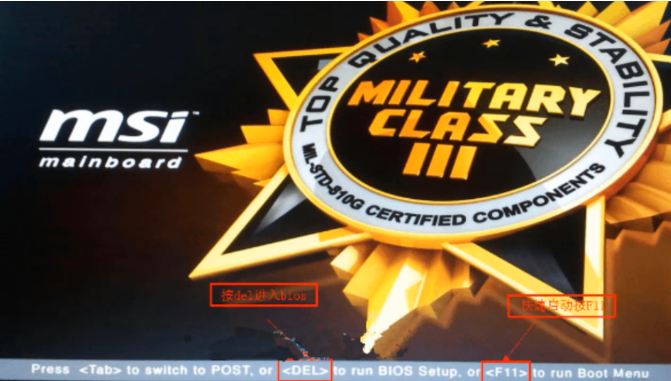
1、由于电脑品牌不同,使用的主板也不相同,所以进入bios的方法也不一样,一般台式电脑使用开机不间断按F12、DEL、ESC多一些;笔记本电脑使用开机不间断按F1、F2、enter多一些。具体的要看电脑启动时显示的信息。


2、下面我用联系电脑为例,现在的品牌电脑一般都附带启动顺序可选项,在不进入bios的情况下也可以选择U盘启动。重启电脑,不间断按F12键,会弹出“启动设备菜单窗口”如果插入了U盘启动盘,会自动显示usb key ,只要选中usb key 按下回车键,就可以进入U盘启动模式了。

3、如果希望下次在不使用F12键,电脑自动就进入U盘启动模式,在弹出的启动设备菜单窗口中,选择“ENTER Setup”进行BIOS设置。

4、来到BIOS界面后,使用键盘的左右方法键盘,选择startup选项。

5、切换界面后,选择第一个选项,即Primary Root Sequence 主要启动顺序。

6、进入设置明细界面,通过按小键盘的“ ”和“-”(加减号)来实现顺序的改变,将usb key 设置为第一个,有的电脑可以能是usb Hdd。
u盘安装系统下载什么格式的系统
一般系统镜像可以保存为各种系统文件格式,近期有网友想要了解通过u盘安装系统下载什么格式比较好,那么u盘安装系统下载什么格式的系统呢?今天,小编就跟大家聊聊u盘安装系统下载什么格式的内容。

7、然后切换到exit界面,选择保存并退出(save changes and exit)即可,也可以使用快捷键F10来保存退出。

8、若是BIOS带有语言选项,对英文不熟悉的,也可以在MAIN中选择Language语言选项,将语言设置为中文界面进行操作。


注意事项:
1、现在的电脑一般都可以开机选择启动顺序,可以不用在BIOS中设置。
总结:
1、由于电脑品牌不同,使用的主板也不相同,所以进入bios的方法也不一样,具体的要看电脑启动时显示的信息。
2、重启电脑,不间断按F12键,弹出“启动设备菜单窗口”选中usb key 按下回车键,进入U盘启动模式。
3、来到BIOS界面后,选择startup选项。
4、切换界面,选择Primary Root Sequence 主要启动顺序。
5、进入设置明细界面,将usb key 设置为第一个。
6、切换到exit界面,按F10保存退出。
7、若是BIOS带有语言选项,对英文不熟悉的,也可以在MAIN中选择Language语言选项,将语言设置为中文界面进行操作。
用u盘安装系统win10如何操作
win10作为新一代跨平台及设备应用的操作系统,在界面、性能、功能等各方面做出全新的改变,因此得到了广大用户的喜爱,那么我们用u盘安装系统win10该怎么进行呢?今天,小编就把u盘安装系统win10的方法教程带给大家。