摘要: 在使用u盘或者光盘启动盘重装系统的时候,我们需要进bios设置启动项进u盘或者光盘启动项重装.那么联想电脑怎么进入bios设置启动项?下面小编就教下大家联想电脑...
 在使用u盘或者光盘启动盘重装系统的时候,我们需要进bios设置启动项进u盘或者光盘启动项重装.那么联想电脑怎么进入bios设置启动项?下面小编就教下大家联想电脑进入bios设置启动项的方法.
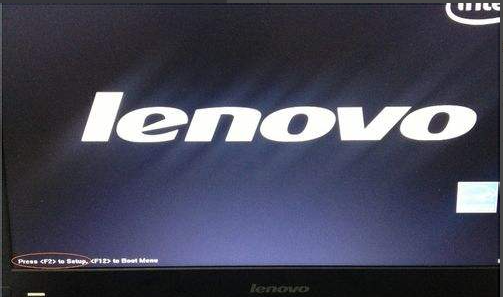
1、首先打开电脑电源。当电脑屏幕上出现画面“Lenovo”的时候,并且在左下角还会看见如下字样“Press F2 to Setup”。这时迅速按下键盘上的“F2”键,就可以进入BIOS设置。(有些机型需要按F1键来进入BIOS;有些电脑F2在右下角,要按住Fn键 F1键。)

2、接下来,电脑就会进入硬件的BIOS设置界面。
联想电脑怎么进入bios步骤演示
不同的电脑进入bios的启动快捷键都不同,有网友需要进入联想电脑bios系统中进行比如硬件功能设置、U盘启动等设置.那么联想电脑怎么进入bios?下面小编就给大家演示下具体的操作方法.

3、当电脑的BIOS设置完成以后,可以按键盘上的“F10”保存当前配置并且退出BIOS程序。

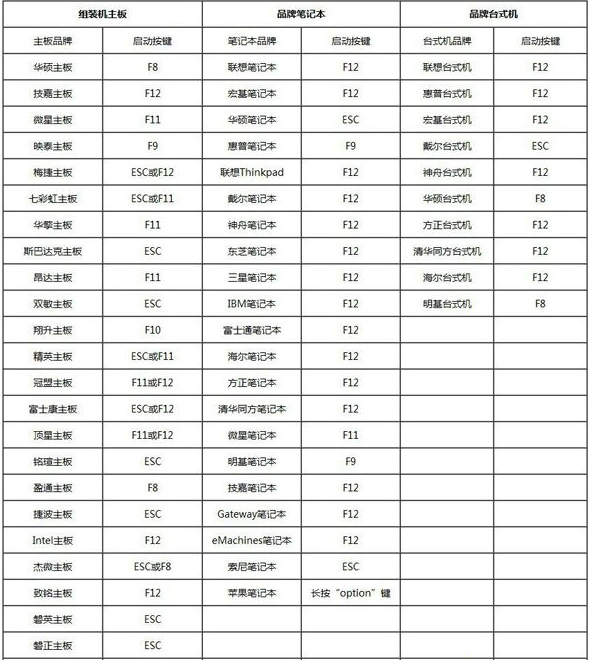
4、另外如果在启动的时候,需要临时从其它设备上启动,比如光盘,U盘之类的,我们可以在刚开机的时候,按“F12”键来选择启动顺序。


以上就是教你联想电脑怎么进入bios设置启动项,希望能帮助到大家。
联想电脑怎么进入bios重置系统
在使用电脑的时候如果bios设置不当,可能会导致电脑无法正常引导启动,这时可以考虑重置bios恢复到出厂设置解决.那么联想电脑怎么进入bios重置系统?下面就教下大家具体的操作方法.