摘要: 当我们在查看电脑系统文件时,就会看到很多后缀为dll的文件,因此有很多用户就因为好奇想要打开看看里面是什么,其实也没啥好看的,下面我们来看看dll文件怎么打开的...
 当我们在查看电脑系统文件时,就会看到很多后缀为dll的文件,因此有很多用户就因为好奇想要打开看看里面是什么,其实也没啥好看的,下面我们来看看dll文件怎么打开的方法介绍.更多电脑教程,尽在装机吧官网
怎么才能打开dll文件
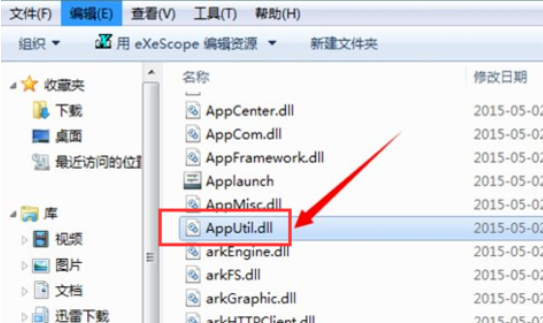
1.打开一个程序的安装目录,在这里可以看到一些dll的文件。

2.右边有更多。点击更多,您可以看到它的默认安装路径。如果不需要更改,它将默认安装在c盘的程序文件夹中。

3.点击安装后,在其弹出的面板上有一个自动汉化的说明,我们点击已阅读。

4.然后在其安装过程中会出现一种安装类型,可根据需要选择一种安装类型,在此选择其默认的典型安装,然后点击:下一步。

5.当安装到汉化安装目录时,会提示如果不想安装到默认位置,可以点击浏览选择安装的文件位置,这里还是用它默认的c盘中的program在files\exescope的文件夹中。

6.可以看到上面提示的汉化版已经安装好了,点击关闭。
联想笔记本电脑如何进入bios设置
多时候我们需要进入BIOS设置管理员密码、设置U盘启动等等操作,而不同品牌的电脑进入BIOS的方法是不一样的,今天要来跟大家介绍的是联想笔记本电脑如何进入bios设置的教程.

7.点击dll文件上的右键,可以看到右键下拉菜单中的右键程序菜单。

8.使用右键菜单中的exescope,点击要打开的dll文件时,会出现一个提示:拒绝写入,这里只读模式打开,此时点击确定。

9.点击确定后,您可以在打开的面板上看到一些这样的文字,头部.导出.导入和资源,

10.点击不同的dll文件,你可以看到它的内容也不同。

11.当您想将所需的位图或图标导出到文件夹时,您应该选择文件菜单中的导出和存储位置。如果是图标,默认存储会是图标文件的后缀名称,存储后可以做一些修改。

以上就是怎么才能打开dll文件的内容,希望可以对大家有所帮助。
电脑自动重启进不了系统怎么办的解决方法
电脑出现开机进不了系统的问题时,主要是硬件和软件这两者的问题.硬件方面需要我们检修才能解决,下面小编来跟大家说说电脑自动重启进不了系统怎么办的解决方法,一起来看看吧.