摘要:
摘要: 当使用的win10电脑出现故障问题的时候,一般可以给电脑重装win10系统的方式解决,这里就可以借助u盘实现。那么u盘如何重装系统win10?下面演示下u盘重装系统win10教程。
u盘重装系统win10教程步骤如下:
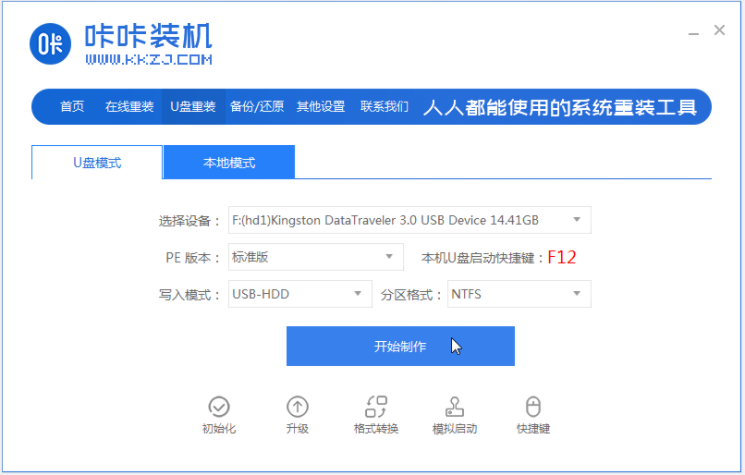
1、首先在可联网使用的电脑上下载安装好装机吧一键重装系统工具并打开,插入一个8g以上的空白u盘,选择u盘重装系统模式点击开始制作启动盘。

2、然后在制作系统界面,选择需要安装的win10原版系统,点击开始制作。

3、等待软件自动制作u盘启动盘,提示制作成功后先预览需要安装的电脑主板的启动快捷键,然后拔出u盘退出。
U盘启动蓝屏重启-u盘启动出现蓝屏
很多小伙伴在重装系统的时候,用的是u盘启动盘安装,但是在安装过程中总会遇到一些问题,比如u盘启动出现蓝屏,这个问题要怎么解决呢?下面小编就教大家u盘启动出现蓝屏怎么解决.

4、接着将u盘启动盘插入到需要安装的电脑中,开机不断按启动快捷键进启动界面,选择u盘启动项回车确定进入到pe选择界面,选择第一项pe系统回车进入。

5、然后在pe桌面打开装机吧装机工具,选择需要安装的win10系统点击安装到电脑c盘上。

6、当安装完成后重启电脑。在此期间可能会有重启多次的情况,耐心等待进入到新的win10系统桌面即表示安装成功。

以上便是电脑u盘重装系统win10教程,借助装机吧装机工具可以快速实现,有需要的小伙伴可以参照教程操作哦。
u盘启动bios设置方法介绍
不同的电脑品牌进入bios设置u盘启动的方法会有些区别,但是大同小异.有网友制作好启动盘后,不知道电脑bios怎么设置u盘启动进入重装.下面就教下大家u盘启动bios设置的方法.