摘要:
摘要: 打印机可以共享给多台电脑使用,节约成本开支。不过想要给电脑连接共享打印机的话,需要对电脑进行一些设置,但是很多网友对于共享打印机都不熟悉,不知道共享打印机怎么连接。下面小编就教下大家电脑连接共享打印机的方法。
以win7系统为例,具体的方法如下:
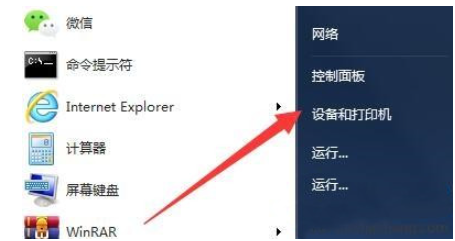
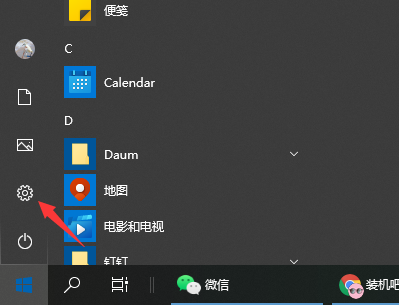
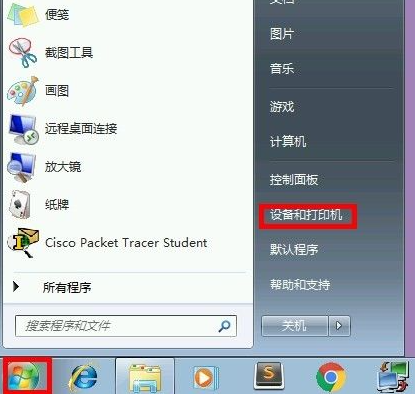
1、先点击电脑桌面左下角“开始”菜单,找到“控制面板”,点击进入控制面板。

2、进入控制面板后,找到“设备和打印机”,点击进入设备和打印机。

3、进入设备和打印机后,左上角找到“添加打印机”,点击进入添加打印机。

4、进入添加打印机后,选择“添加网络、无线或Bluetooth打印机(W)”。

电脑系统怎么重装u盘重装步骤
电脑系统重装的方法比较多,其中u盘重装系统的方法是比较传统,多人使用的.有网友想了解使用u盘电脑系统怎么重装系统,下面小编就给大家介绍下一个简单的u盘重装系统教程.
5、进入“添加网络、无线或Bluetooth打印机(W)”后,电脑会自动搜索同一局域网内可以连接的到的共享打印机,如显示有自己要连接的打印机,选中点击右下角下一步后连接即可。

6、如果在上一步中没有显示自己要连接的打印机,则鼠标点击页面下面的“我需要的打印机不在列表中”。

7、点击“我需要的打印机不在列表中”后,选择“浏览打印机”,然后点击后下角下一步。

8、进入后,选中自己需要连接的电脑,然后鼠标点击后下角“选择”。

9、进入后选中自己需要连接的打印机,鼠标点击右下角“选择”连接即可。

以上便是电脑连接共享打印机的方法,希望能帮到大家。
一键重装系统失败怎么恢复没有u盘
当给电脑一键重装系统的时候,由于操作不当或者其他种种原因导致电脑一键重装系统失败进不去怎么办?自己也没有u盘可以重装怎么办?下面小编就教下大家没有u盘恢复电脑系统的方法.