摘要: 对于电脑小白来说,重装系统是件有挑战性的事情.最近就有网友想更换win8系统,但是自己不知道怎么重装win8系统怎么办.下面小编就教大家一个适合电脑小白的u盘重...
 对于电脑小白来说,重装系统是件有挑战性的事情.最近就有网友想更换win8系统,但是自己不知道怎么重装win8系统怎么办.下面小编就教大家一个适合电脑小白的u盘重装win8系统教程.
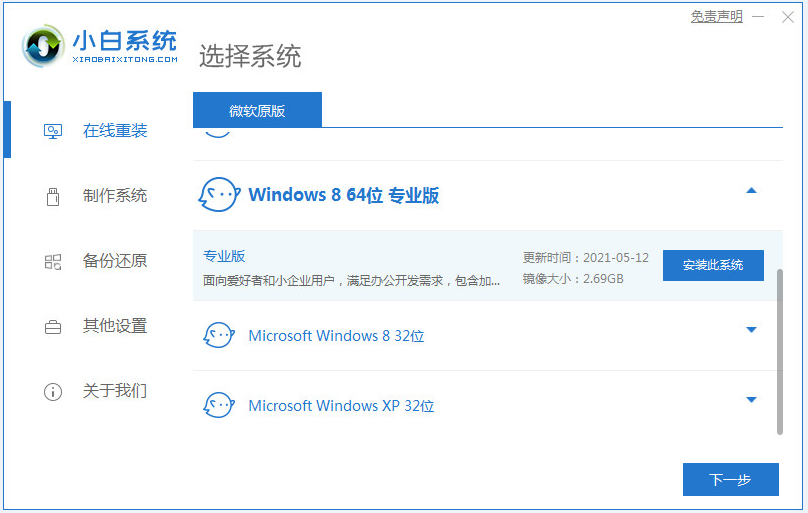
1、我们打开浏览器,将u盘插入电脑,搜索下载装机吧在线重装系统,点击制作系统,选择我们想要的win8系统开始制作。

2、等待制作完成后拔出u盘即可。
笔记本电脑性价比排行高的有哪些
现在笔记本电脑的品牌和型号众多,档次也分高中低,想要找到性价比高的电脑的话不容易.那么目前有哪些性价比高的笔记本呢?下面小编就给大家推荐些笔记本电脑性价比排行高的产品.

3、把u盘插入我们需要重装系统的电脑,开机不断按热键进入界面选择u盘启动,选择进入pe系统。

4、在pe系统中选择我们想要安装的win8系统版本,点击安装即可,最后等待安装完成点击立即重启即可。

5、最后经过数次重启后就能够正常进入win8系统桌面啦!

以上就是教你使用u盘怎么重装win8系统,希望能帮助到大家。
图文演示u盘重装win8系统教程
当win8系统因为蓝屏,黑屏,甚至死机崩溃等故障问题导致无法进系统的时候,我们可以通过u盘重装win8系统的方法解决.那么u盘怎么重装win8系统?下面是具体的u盘重装win8系统教程.