摘要: 现在市面上大部分新出的技嘉主板类型都支持uefi启动,如果我们要用uefi装系统的话,就还需要通过bios设置uefi启动,那么要怎么操作呢,现在给大家分享一下技嘉主板...
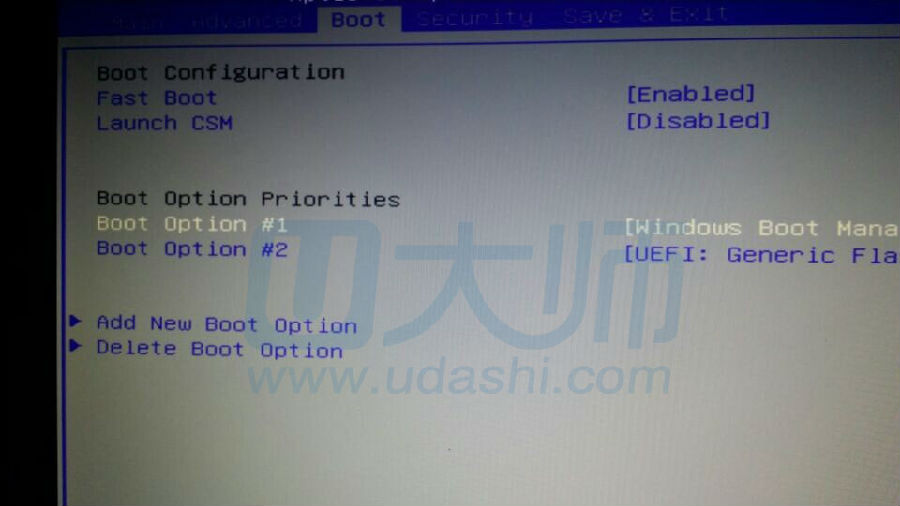
 现在市面上大部分新出的技嘉主板类型都支持uefi启动,如果我们要用uefi装系统的话,就还需要通过bios设置uefi启动,那么要怎么操作呢,现在给大家分享一下技嘉主板如何开机uefi模式的介绍,大家一起来看看吧。
技嘉主板设置UEFI方法:
1、开机然后按下DEL键进入BIOS;

2、然后到 BIOS Features 下 找到Windos 8 Features 把 Other OS 回车 然后可以看到Windows8 选择后回车;
安装谷歌浏览器错误代码0x80004002
谷歌浏览器是很多用户都有在使用的浏览器,即使它不是我们系统自带的浏览器,但大家依然喜欢自己安装在电脑上使用,但是有的小伙伴在安装谷歌浏览器时却遇到了错误代码0x80004002的问题.

3、然后找到mode selection 选择为 UEFI Only

4、最后按下F10 选YES 保存设置,重启

以上就是技嘉主板如何开启uefi模式的教程啦,希望能帮助到大家。
教你华硕电脑开不了机怎么办
有小伙伴在使用华硕电脑的时候遇到了一些问题,华硕电脑开不了机怎么办.导致电脑无法开机的原因很多,我们需要一一排查.下面小编就教下大家华硕电脑开不了机的解决方法.