摘要:
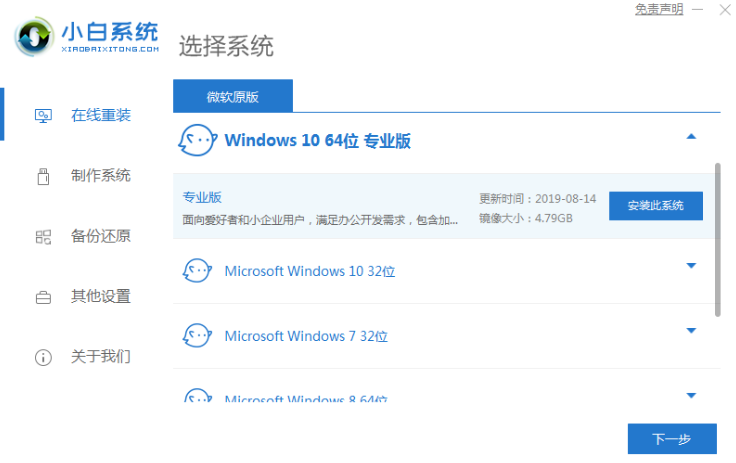
摘要: 重装系统已经是非常普及的一个电脑操作了,在电脑系统出现故障时我们常常会用到,下面给大家分享使用u盘重装系统的方法吧。
1、找到一台正常的电脑上下载一个口袋装机软件并打开。

2、打开软件选择制作系统,然后点击制作U盘,选择我们要制作的系统,点击开始制作。


3、接下来系统会弹出这么一个窗口,我们点击确定。

4、启动U盘制作完成之后我们就点击立即重启。

给大家分享win11系统安装教程
自从win10系统发布了六年以来,一款全新的windows11系统问世了,目前微软给出的消息是预览版的系统,很多人都很想体验一下这个系统,本文就和大家分享win11系统安装教程吧.
5、重启完电脑之后插上U盘开机,快速按F12,不同的电脑启动快捷键是不一样的,在引导菜单中选择U盘,我们需要返回主页面继续安装。


6、一般我们都选择安装在C盘。

7、安装完成之后重启电脑。

8、这样我们的系统就重装完成了。

以上的内容就是电脑u盘重装系统的步骤了,是不是并没有想象中的那么难呢?
详解苹果笔记本重装系统教程
有网友反应自己的苹果笔记本系统使用久后出现了系统运行卡顿等问题,想要重装mac系统.那么苹果笔记本如何重装系统呢?下面小编就教下大家苹果笔记本重装系统教程.