摘要:
摘要: 如果你的电脑系统出现问题无法开机的话,那么通过u盘重装系统是一个很好的方法。来看看小编是如何操作的吧。
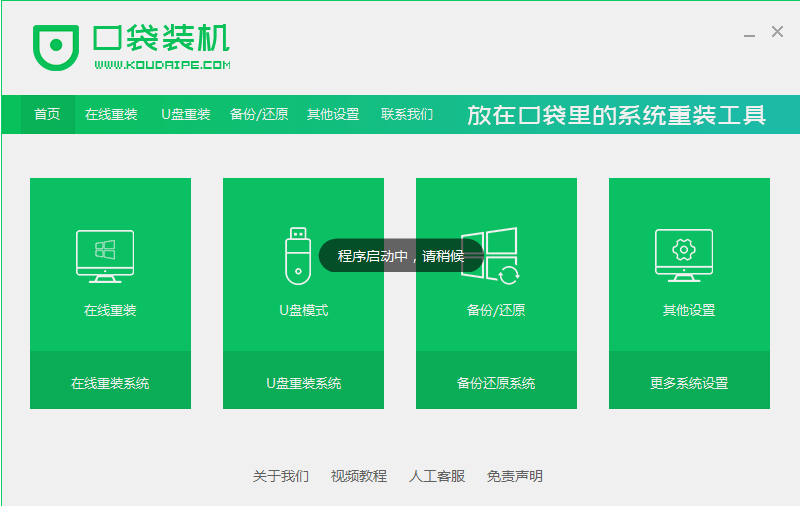
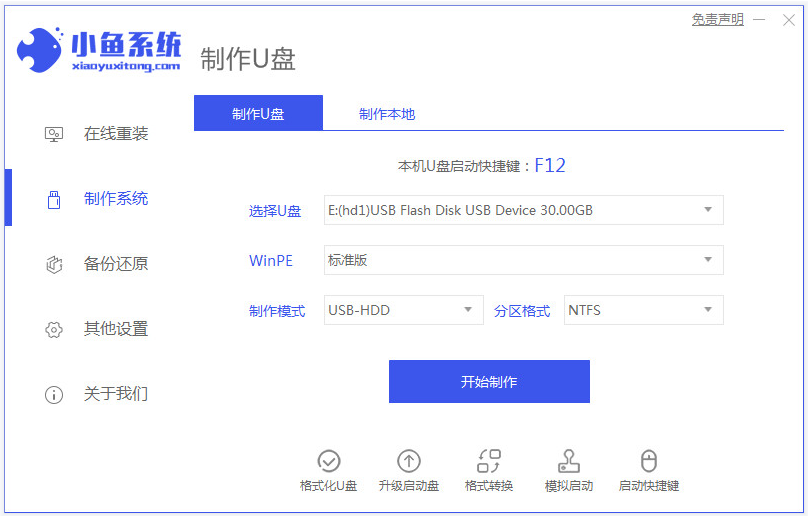
1、先在一台可用的电脑上下载安装系统之家一键重装系统工具,插入一个8g以上的空u盘,选择u盘模式开始制作。

2、在这个栏目下选择需要安装的win10系统,点击开始制作。

3、等待软件自动制作完成提示成功后,我们拔掉u盘关闭软件即可。

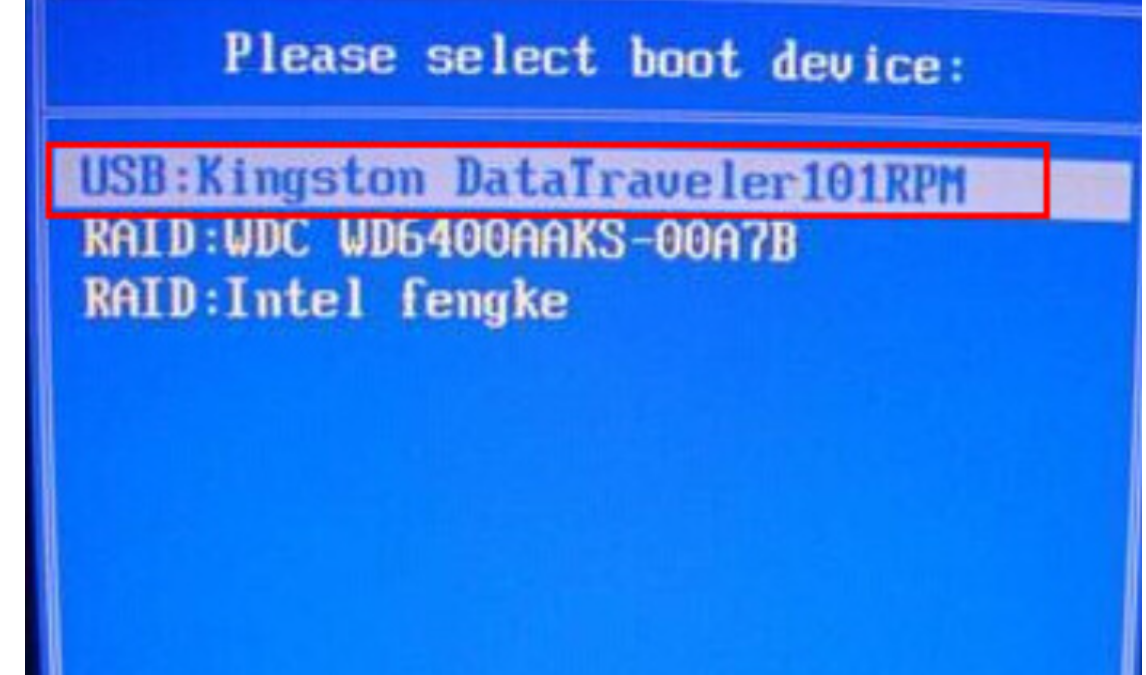
4、把u盘启动盘插入到需要安装的电脑上,开机不断按启动热键f12或del等之类的进入快速启动项,选择u盘启动项回车。

微软最新Win11的系统安装要求
相信大家最近都知道微软公司推出了新的电脑系统Windows11,大家对新推出的系统抱有期待的同时也有一定的疑问,Windows11对电脑的安装硬件有什么要求呢,最低的配置是多少?现在小编介绍一下Windows11的最低配置要求.
5、上下键选择01项pe系统进入。

6、在pe系统内,打开系统之家装机工具选择win10系统安装到系统盘c盘。

7、等待提示安装完成后,选择立即重启电脑。

8、期间可能会重启多次,耐心等待进入到win10系统桌面即表示安装完成。

以上便是给大家分享的u盘重装系统的详细步骤了,希望对大家有帮助。
打电竞机械键盘什么轴好
想要入手机械键盘,不知道怎么下手,面对如此多的机械键盘轴种类,作为刚入手的新手小白该怎么挑选呢?一起来看一下什么样的机械键盘轴适合你吧.