摘要: 电脑桌面一直是我们保存各种快捷方式的地方,有的小伙伴在安装了win11系统桌面没有我的电脑图标了,下面就教大家win11如何设置桌面我的电脑图标吧。
1、首先在wind...
电脑桌面一直是我们保存各种快捷方式的地方,有的小伙伴在安装了win11系统桌面没有我的电脑图标了,下面就教大家win11如何设置桌面我的电脑图标吧。
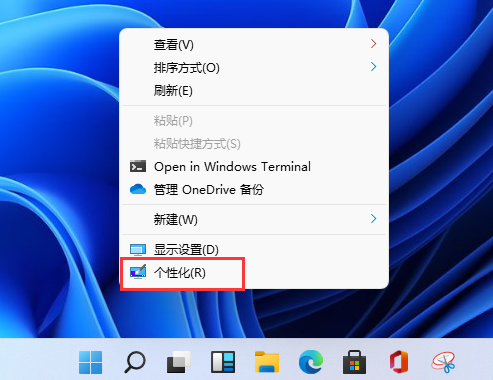
1、首先在windows11桌面空白处右键,然后选择个性化设置。

2、在设置里面下拉找到主题点击,然后打开桌面图标设置。

win11配置最低要求是什么
安装win11系统前要认真看一下配置要求,如果你的设备不符合这些要求,则可能无法在设备上安装Windows11系统,建议你考虑购买新的计算机,如果你不确定计算机是否符合这些要求,可以咨询原始设备制造商(OEM),下面是win11配置最低要求:
3、在桌面图标设置中我们选择想要在桌面上显示的图标,然后点击确定。

4、最后我们就能在电脑桌面上看到启动电脑图标了。

以上就是关于windows11桌面我的电脑图标的设置方法了,其实步骤和win11一样,大家操作的时候就知道了。
win11官网的预览版系统如何下载安装
有微软官方日前推出了win11预览版系统,很多网友都跃跃欲试,想要体验下win11预览版的新功能.那么如何下载安装win11系统?下面小编教下大家win11官网的预览版系统下载安装教程.