摘要: 随着社会的发展,电脑已经成为我们在日常工作、生活中不可或缺的工具。但它毕竟是电子产品,出现一些故障问题可以重装系统解决,但要怎么重装呢?下面以华硕u...
 随着社会的发展,电脑已经成为我们在日常工作、生活中不可或缺的工具。但它毕竟是电子产品,出现一些故障问题可以重装系统解决,但要怎么重装呢?下面以华硕u盘重装系统为例来教大家。快来学习一下吧。
1、首先我们下载一个魔法猪系统重装大师,下载安装好并打开。

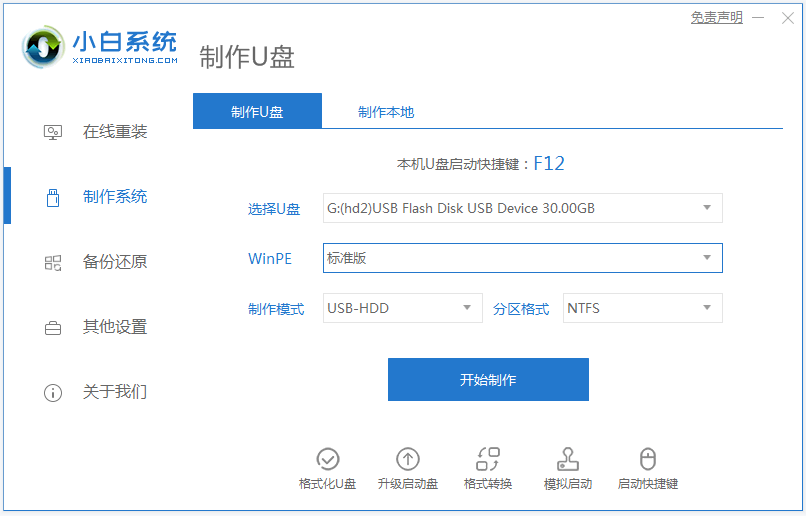
2、打开软件选择制作系统,然后点击制作U盘,系统会自动给出适合安装的版本,我们点击开始制作就好了。


3、接下来系统会弹出这么一个窗口,我们点击确定就好了。

4、下载安装资源,启动U盘制作,安装制作完后成之后我们需要重启电脑。
怎样把u盘做成系统盘的步骤教程
相信很多人都知道U盘可以安装操作系统,我们只需要使用启动盘制作工具,就可以轻松将U盘做成启动盘,不过有部分用户还不清楚怎么把u盘做成启动盘,这边小编就教大家怎样把U盘做成系统盘的方法.

5、重启完电脑之后插上U盘开机,快速按F12,在引导菜单中选择U盘,我们需要返回主页面继续安装。

6、我们选择安装在C盘。

7、安装完成之后我们需要继续重启电脑。

8、重启电脑之后就是我们新装的系统啦。

以上就是华硕电脑U盘重装系统的详细步骤啦想,希望能帮助到大家。
重装系统后没声音的解决方法介绍
电脑重装系统后没声音是怎么回事?目前重装电脑操作系统已经是非常的方便了,但是有些用户发现在重装之后,没有声音,当遇到这个问题时应该怎么办?下面我们来看看具体的解决方法.