摘要:
摘要: 现在小伙伴们使用电脑的时间越来越多,为大家的眼睛担忧了。长时间使用电脑,对我们的眼睛伤害很大。建议大家使用一两个小时的电脑就要停下来休息10分钟,眺望远方。除此之外,电脑屏幕亮度的控制也是很有必要的。这也是今天小编要分享给大家的内容:电脑屏幕亮度怎么调,具体的一起来看看吧。
win7系统调屏幕亮度的方法
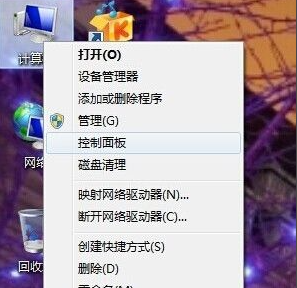
1、点击电脑桌面左下角的开始按钮,选择控制面板。

2、选择外观和个性化。

3、在打开页面中,选择显示。

4、在打开页面的左侧栏里,选择调整亮度。
教大家电脑分辨率怎么调节
每个人对电脑的分辨率要求都不一样,所以刚拿到电脑的时候,我们就需要对分辨率进行设置,不过很多用户不知道如何调电脑的分辨率.这里就教大家电脑分辨率怎么调节吧.

5、这时,在页面的下方有一个屏幕亮度的滑动工具条,拖动就可以进行屏幕亮度的更改了。

win10系统调屏幕亮度的方法
1、在电脑桌面空白处右键单击,然后选择nvidia控制面板。

2、在点击左边的调整桌面颜色设置,然后在右边拉动亮度的那个进度条即可调整。

以上就是电脑屏幕亮度怎么调的详细介绍啦,希望能帮助到大家。
教大家cpu风扇转速怎么调
电脑的使用散热是很重要的,所以我们的电脑里面都会配有散热功效的风扇,有些人会有个误区,就是觉得的cpu风扇转速越快越好,其实不是这样,那么cpu风扇转速应该怎么调呢?