摘要:
摘要: 跟手机投屏到电视上一样,很多网友也想让电脑屏幕内容投屏到电视上,这样观感更佳。不过不少网友不清楚台式电脑支持无线投屏吗?如何投屏到电视上?今天小编就教下大家台式电脑如何无线投屏到电视上。
今天这个方法叫做“DLNA互联”,其实大部分的电子产品都有这个功能,只是知道人并不多;现在市面上的智能电视也几乎都支持DLNA,通过DLNA的设置就可以实现电脑和电视的互联,将电脑内容投屏到电视上,包括音乐、文件、视频等等。下面以win7电脑为例:
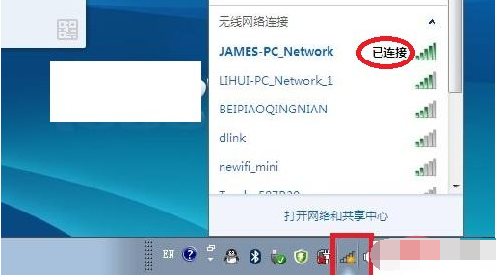
必须强调是:电脑和电视一定要是同一局域网。
1、更改高级共享设置
打开电脑,在【控制面板】或者【桌面】上选择【网络和Internet】。

2、再点击【网络和共享中心】。

3、打开后,点击左边的【更改高级共享设置】。

4、点击打开后,会跳出设置页面:选择【流媒体选项】,点击开启流媒体。
小米手机关机强行恢复出厂设置图解
许多小伙伴在使用小米手机一段时间后,手机变得有些卡顿,或者手机进不去,锁屏密码忘记了,我们可以采取强制恢复出厂设置的操作,小编带来了小米关机强行恢复出厂图解,大家快来看看.

5、也就是点击【启用流媒体】按键。

6、然后将所有状态都设置为【已允许】,然后点击【确认】后退出。

7、投屏
选择要播放的东西,右键选择【播放】,再选择你的要播放的设备,就可以实现电脑投屏电视了,不管是图片、音乐、文件,还是视频都可以如此操作。
有些视频播放网站,也有在电脑上可以一键投屏到电视的按键,可以试试,但也是要求在同一网络上的开放设置状态下。


以上便是台式电脑无线投屏到电视上的方法,希望能帮到大家。
华为手机悬浮小窗分屏怎么做
华为手机悬浮小窗分屏,不少小伙伴们想知道怎么将分屏变成浮窗,不知道操作方法的小伙伴们,其实这个从操作方法还是很简单的,不知道怎么操作的小伙伴,就和小编一起来看看.