摘要:
摘要: 很多朋友在遇到电脑出现系统问题的情况第一反应是重装系统,但是电脑开不了机怎么重装系统呢?其实可以使用U盘重装,但是很多人不知道如何使用工具制作U盘启动盘,今天小编带来U盘启动盘制作步骤给大家。
u盘启动盘制作步骤详解
1、准备好一个8G以上的空U盘之后,找一台可以正常上网的电脑,打开浏览器搜索“装机吧官网”,通过官网下载装机吧系统重装工具。

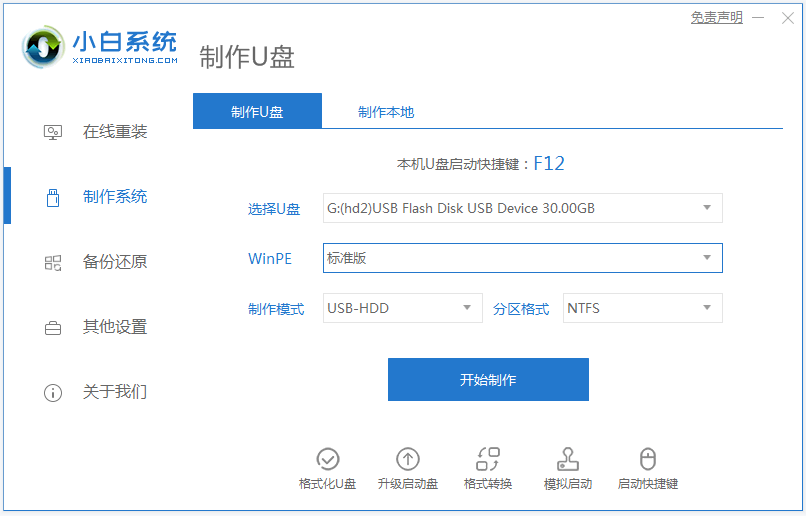
2、将U盘插上电脑后,打开软件,点击制作系统,选择制作u盘。

3、选择自己想要制作的系统,点击开始制作
大神教你如何用u盘重装系统
u盘重装系统教程你会吗?现在市面上有挺多在线重装系统工具的,但是看到有不少用户使用在线重装的时候还是出现了不少问题.一般如果在线重装系统失败的话我们可以通过U盘重装系统.今天我们就来聊聊如何用u盘重装系统.

4、制作完成后,将U盘插上需要重装的电脑,开机按下启动热键F12进入PE系统。

5、加载进入pe界面,选择安装系统,魔法猪就能帮你自动重装系统

6、完成以上操作就能重装系统

以上就是使用工具制作U盘启动盘的操作步骤。
u盘无法识别怎么办
平时将U盘插上电脑无法识别是怎么回事?很多朋友想使用U盘转移资料,但是插上电脑之后发现无法被识别,下面小编带来教程,教你如何解决U盘无法识别的问题.